
Расчёт за первую половину месяца — одна из регулярных задач в 1С:ЗУП 3.1. На итоговую сумму влияют сразу несколько факторов: график, фактически отработанное время, начисления, кадровые изменения и уже проведённые выплаты. Поэтому не всегда понятно, почему программа рассчитала именно такую сумму и почему ведомость может не заполняться. Разберёмся, как рассчитать сумму, сформировать ведомость, проверить НДФЛ и найти причину расхождений.
Важно! Термина «аванс» в ТК РФ нет. Это бытовое название для выплаты за первую половину месяца. Но поскольку оно более привычное, в статье будем использовать именно его.
Содержание:
Что проверить перед расчётом
Какие начисления входят в расчёт за первую половину месяца
Документ «Начисление за первую половину месяца»
Как сформировать ведомость на выплату аванса
НДФЛ при выплате аванса
Пример расчёта за первую половину месяца
Почему сумма аванса неверная или ведомость не заполняется
Частые вопросы
Какие начисления входят в расчёт за первую половину месяца
Документ «Начисление за первую половину месяца»
Как сформировать ведомость на выплату аванса
НДФЛ при выплате аванса
Пример расчёта за первую половину месяца
Почему сумма аванса неверная или ведомость не заполняется
Частые вопросы
Что проверить перед расчётом
Перед расчётом за первую половину месяца убедитесь, что в программе отражены данные, которые влияют на сумму выплаты.
Кадровые изменения
Проверьте, что проведены документы «Приём на работу», «Кадровый перевод», «Увольнение» и другие кадровые документы, если в первой половине месяца менялись условия работы или оплаты сотрудника. Найти их можно в разделе «Кадры» — «Приёмы, переводы, увольнения».
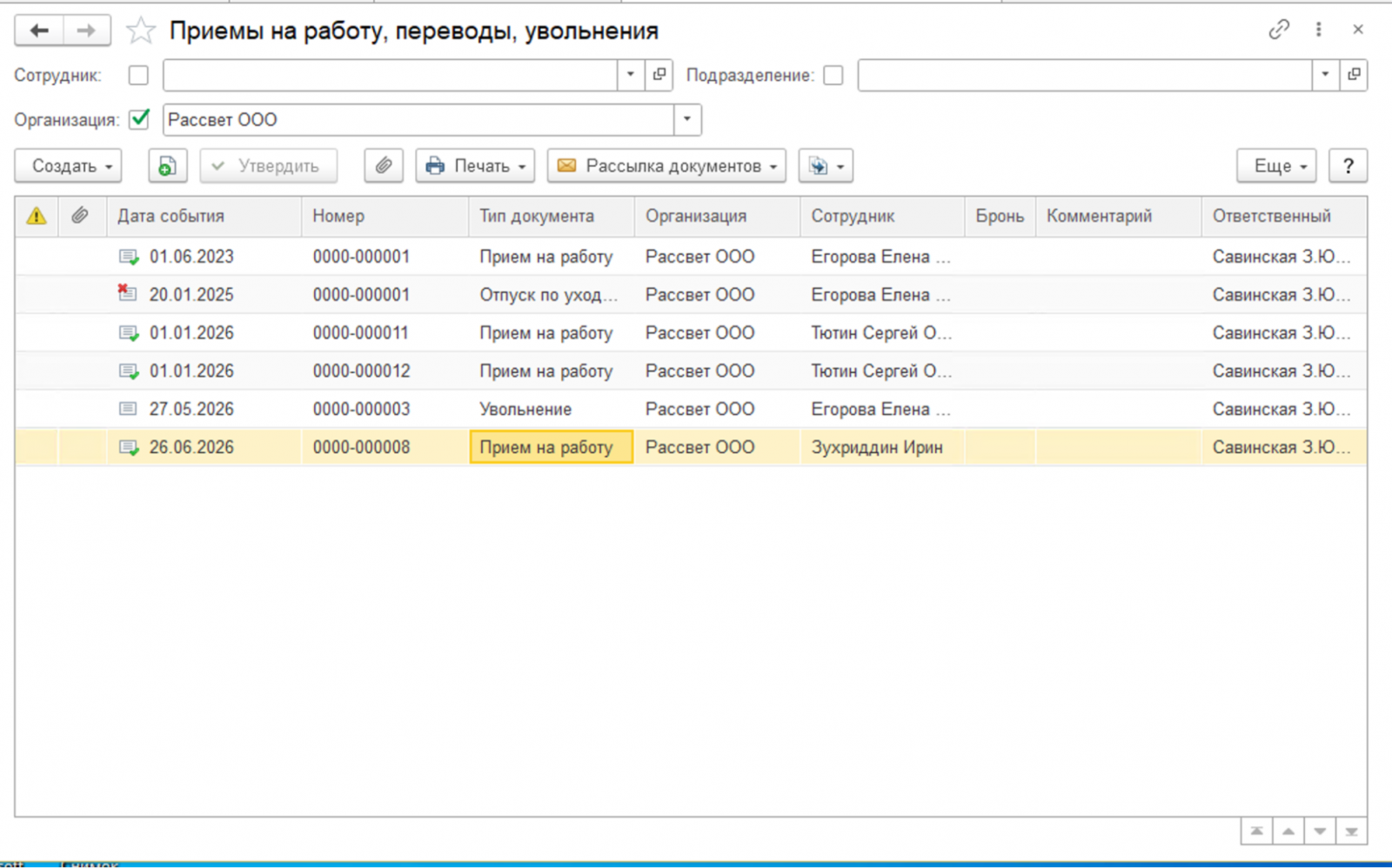
Если в общем списке на пиктограмме документа не стоит зелёная галочка, значит документ не проведен.
Рабочее время и отсутствия
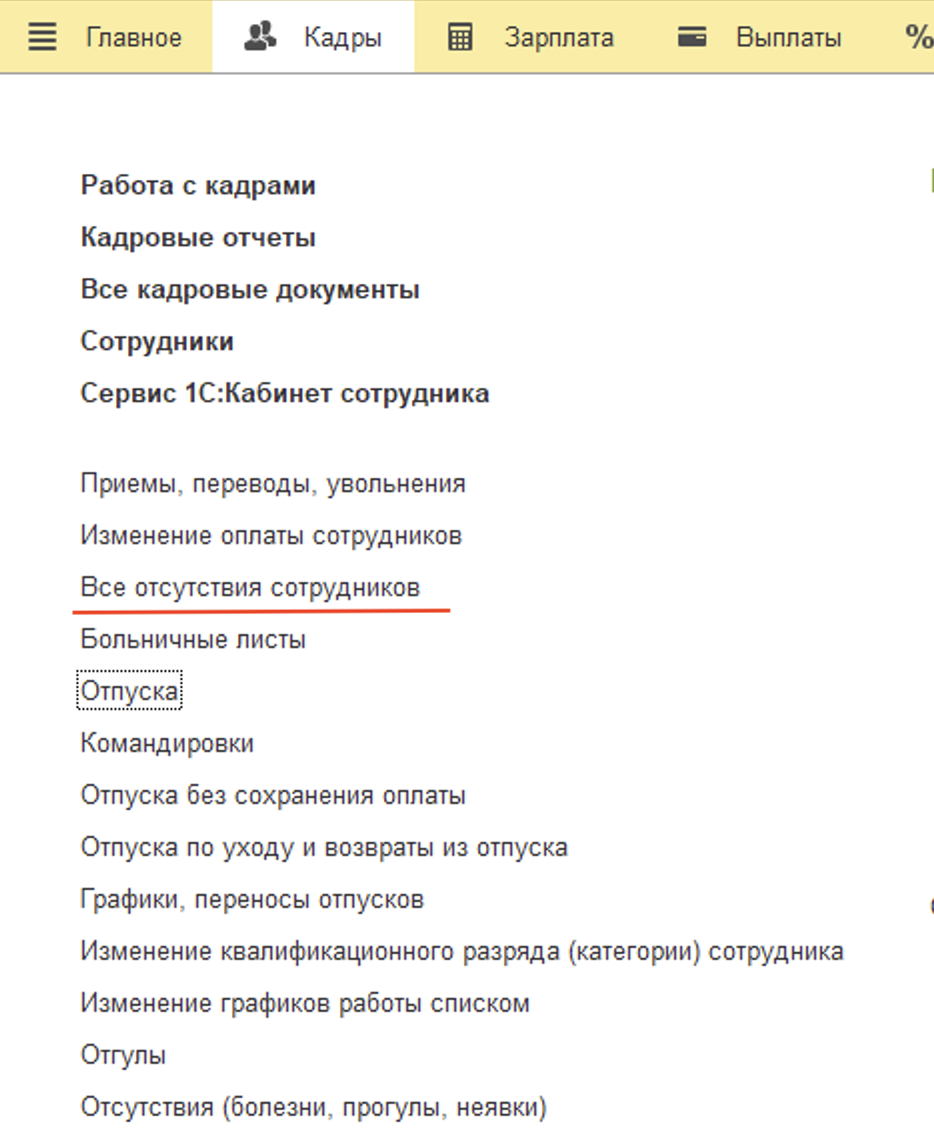
Проверьте, что в программе отражено фактически отработанное время и все отклонения от графика: отпуск, больничный, отгулы и другие виды отсутствий. В зависимости от ситуации используются документы разделов «Кадры» — «Все отсутствия сотрудников». Для проверки отработанного времени также можно использовать «Табель».
Начисления
Убедитесь, что для сотрудника назначены необходимые плановые начисления и они настроены для участия в расчёте первой половины месяца. Настройки видов начислений находятся в разделе «Настройка» — «Начисления». Подробнее состав начислений разберём ниже.
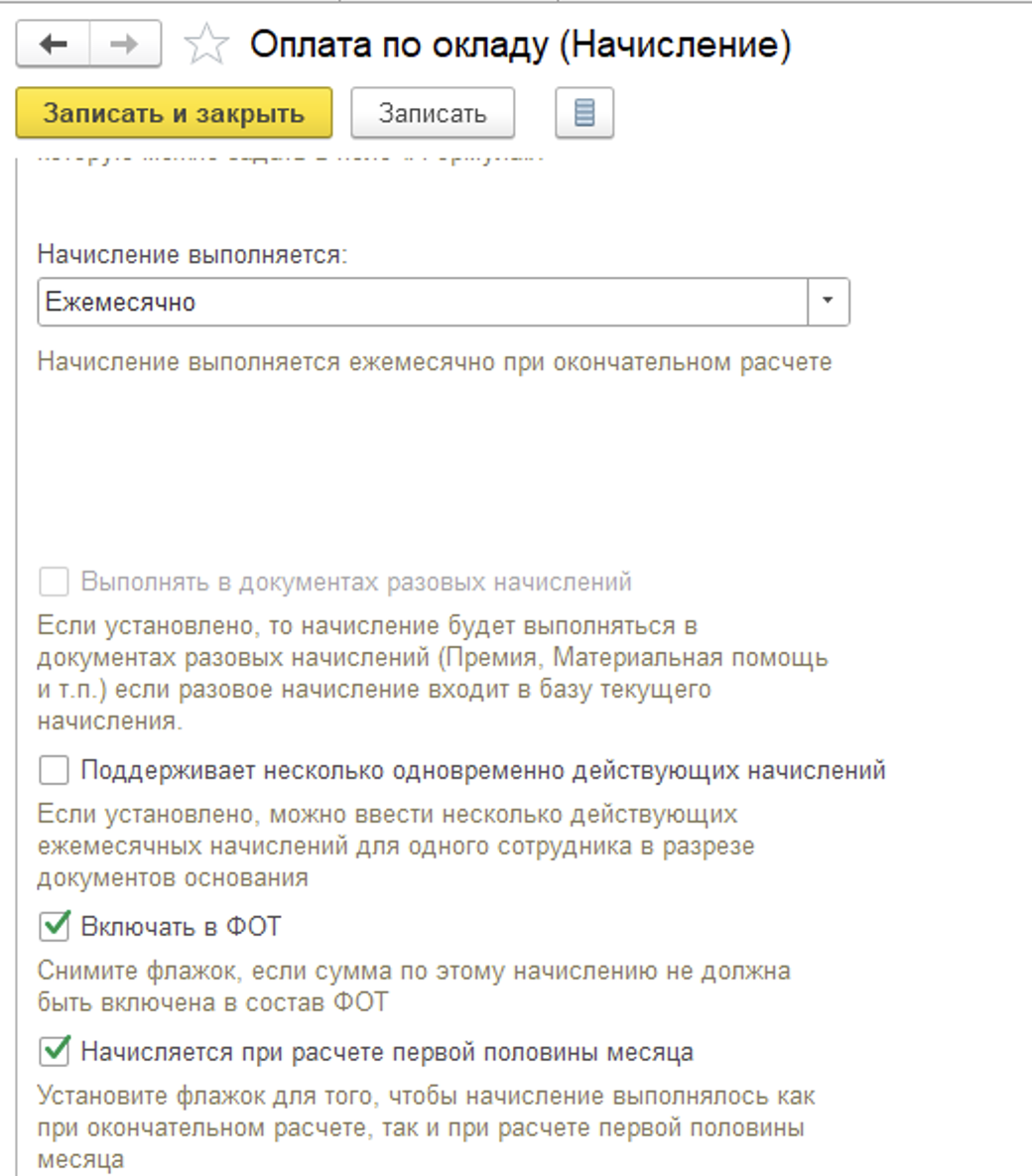
Откройте вид начисления, который должен учитываться, спуститесь вниз страницы и убедитесь, что стоит флажок «Начисляется при расчете первой половины месяца».
Предыдущие межрасчётные начисления
Если до выплаты аванса сотруднику уже начислялись отпускные, больничные или другие суммы, проверьте соответствующие документы в разделе «Зарплата» — «Все начисления». Они могут учитываться при формировании ведомости на выплату, если для начисления указана выплата «С авансом».
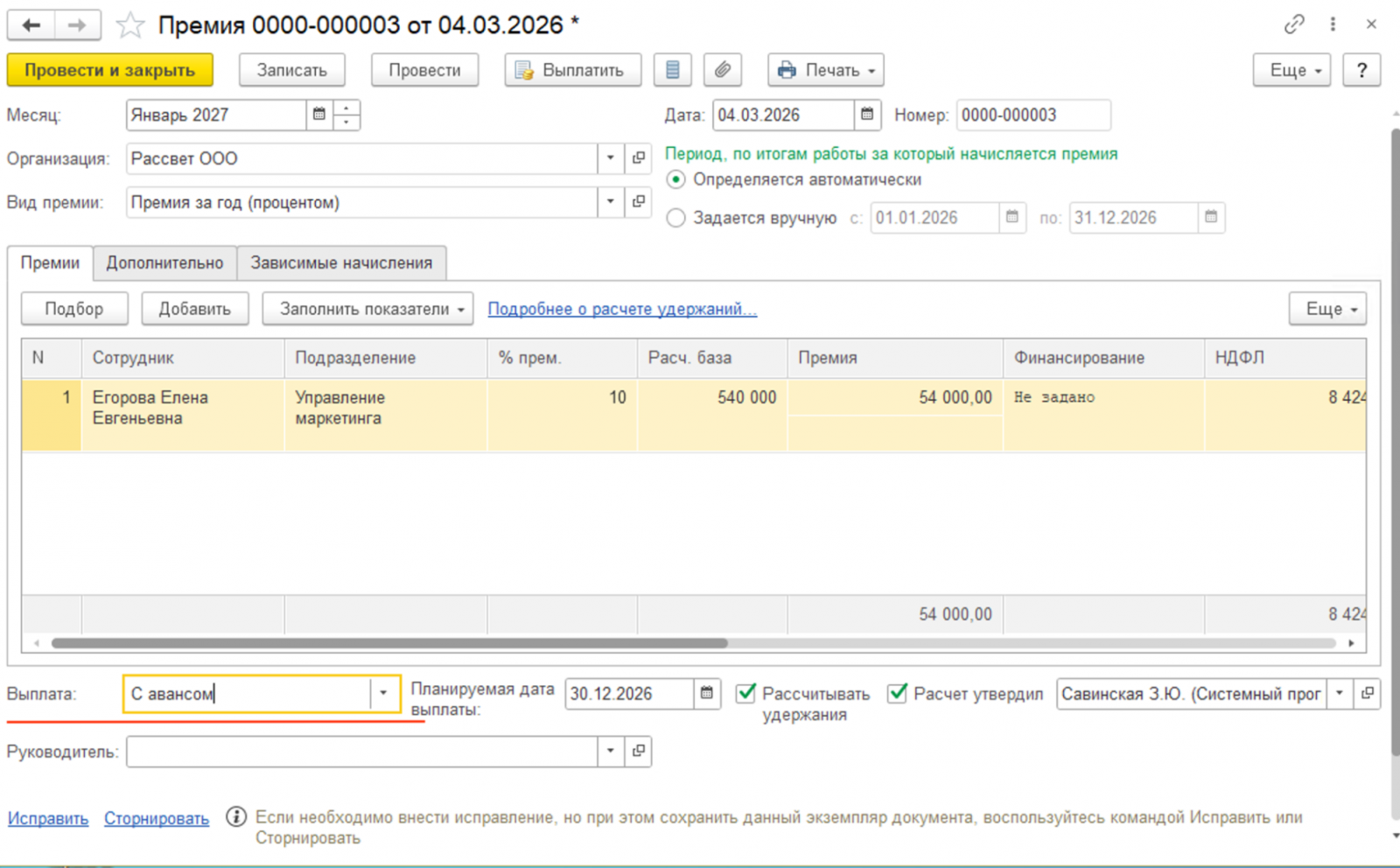
После проверки исходных данных можно создавать документ «Начисление за первую половину месяца». Уже в нём указываются месяц расчёта, дата, до которой учитывается отработанное время, и планируемая дата выплаты.
Какие начисления входят в расчёт за первую половину месяца
В расчёт за первую половину месяца попадают плановые начисления сотрудника, для которых в настройках установлен флажок «Начисляется при расчёте первой половины месяца». Проверить эту настройку можно в разделе «Настройка» — «Начисления». Откройте нужный вид начисления и на вкладке «Основное» найдите соответствующий флажок.
В расчёт могут входить:
- оклад или тарифная ставка — за фактически отработанное время;
- доплаты и надбавки — например, за совмещение, стаж или квалификацию;
- районный коэффициент и северная надбавка — если соответствующие начисления предусмотрены сотруднику;
- другие плановые начисления, для которых установлена такая настройка, в том числе отдельные виды премий.
Не все начисления рассчитываются при начислении аванса. Например, премия, размер которой зависит от результатов работы за весь месяц, обычно рассчитывается после его окончания, когда известны итоговые показатели. А выплаты за события, которые произошли во второй половине месяца, учитываются при окончательном расчёте.
Отдельно стоит учитывать межрасчётные начисления. Например, больничный рассчитывается документом «Больничный лист», а не документом «Начисление за первую половину месяца». При этом уже начисленное пособие может быть выплачено вместе с авансом — это уже вопрос выплаты, а не состава расчёта за первую половину месяца.
Документ «Начисление за первую половину месяца»
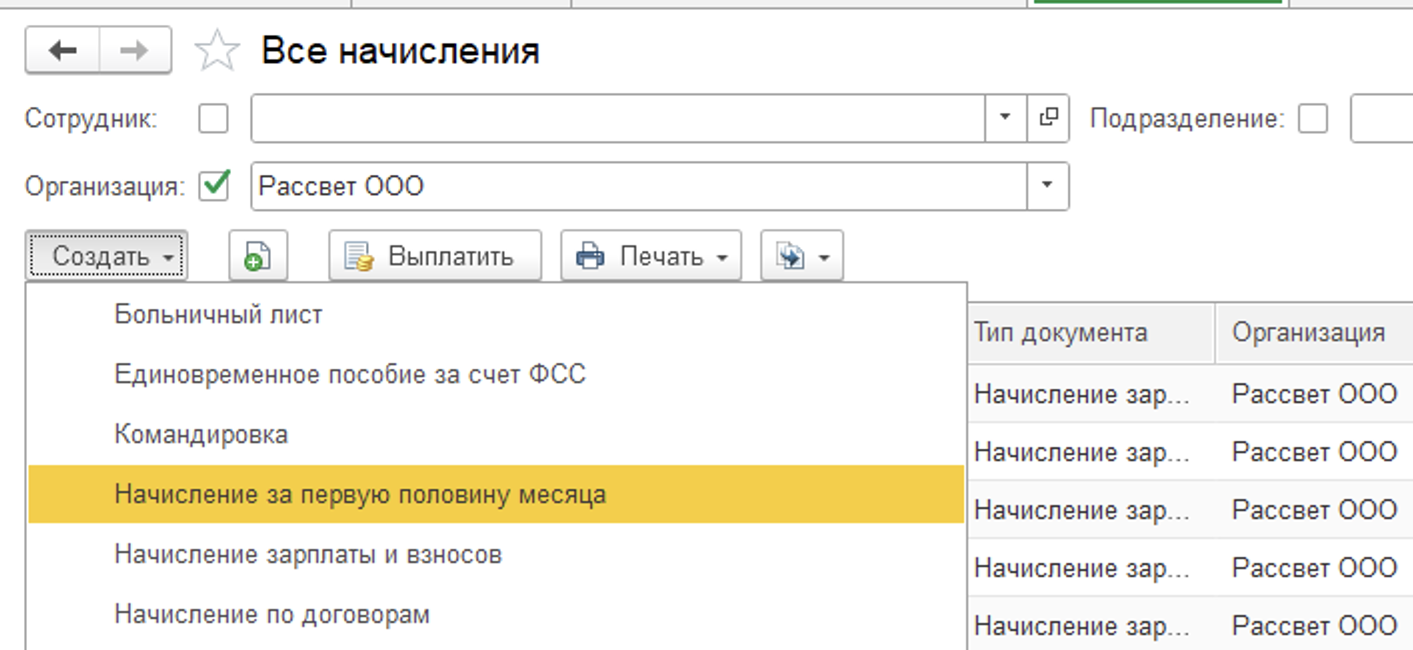
Для расчёта аванса в 1С:ЗУП 3.1 используется документ «Начисление за первую половину месяца». Создать его можно в разделе «Зарплата» — «Все начисления» — «Создать».
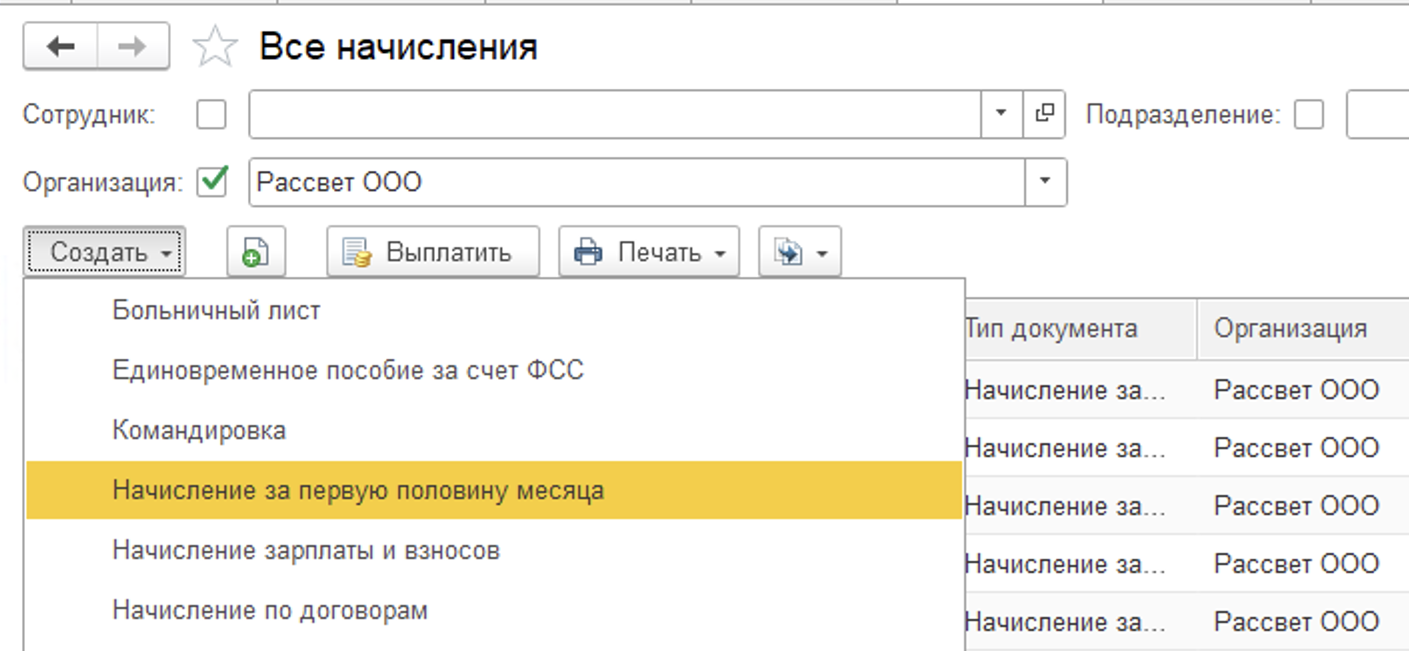
В документе укажите:
- Месяц — месяц, за который рассчитывается аванс;
- Организация — если в базе ведётся несколько организаций;
- Дата — дата регистрации документа;
- Расчёт первой половины месяца до — дата, по которую включительно учитывается отработанное время. По умолчанию устанавливается 15-е число;
- Планируемая дата выплаты — дата, на которую запланирована выплата.
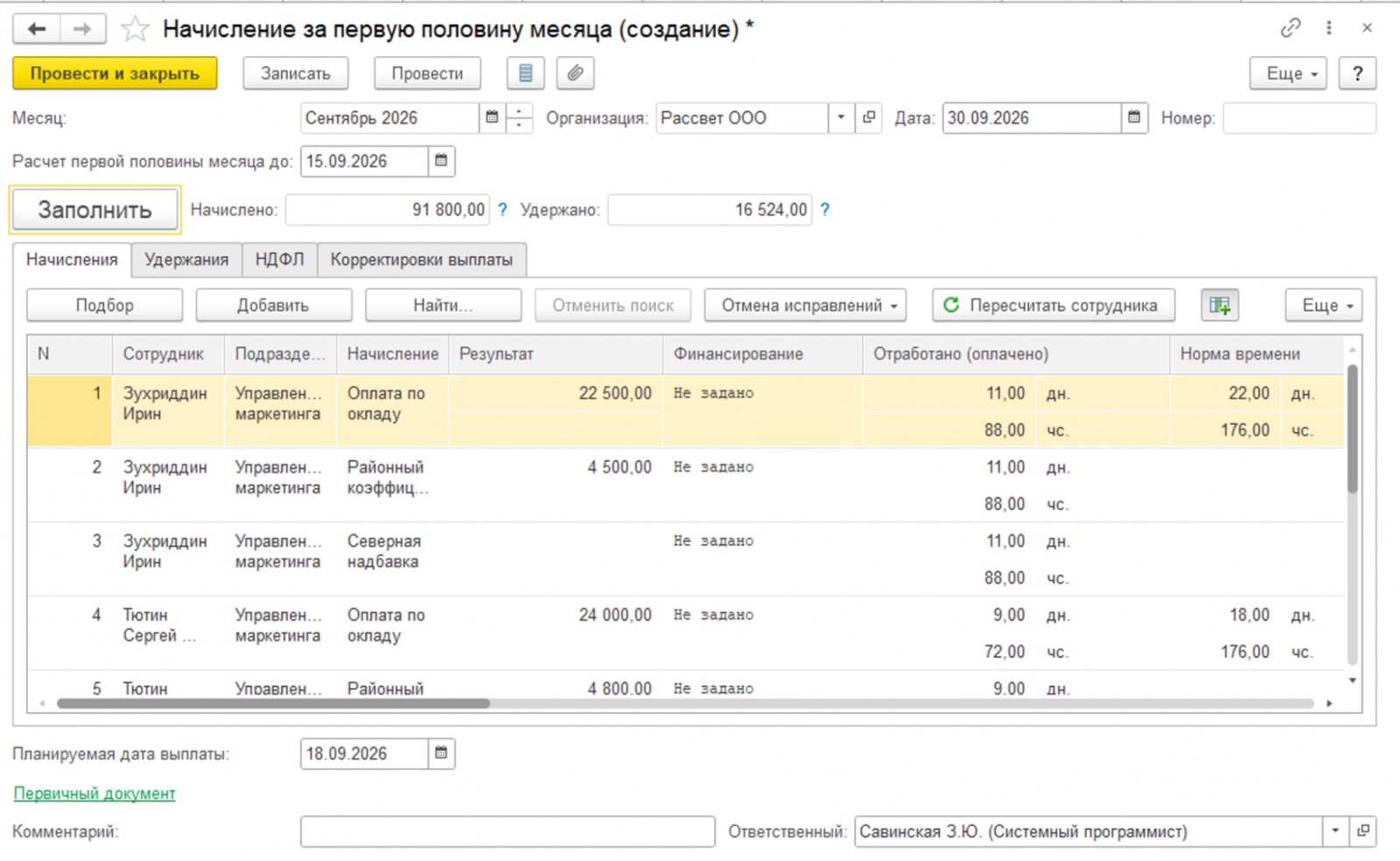
Если нужно рассчитать аванс только по одному подразделению, его можно указать в соответствующем поле.
После нажатия «Заполнить» программа добавит сотрудников и рассчитает суммы с учётом отработанного времени и начислений, для которых установлена настройка «Начисляется при расчёте первой половины месяца».
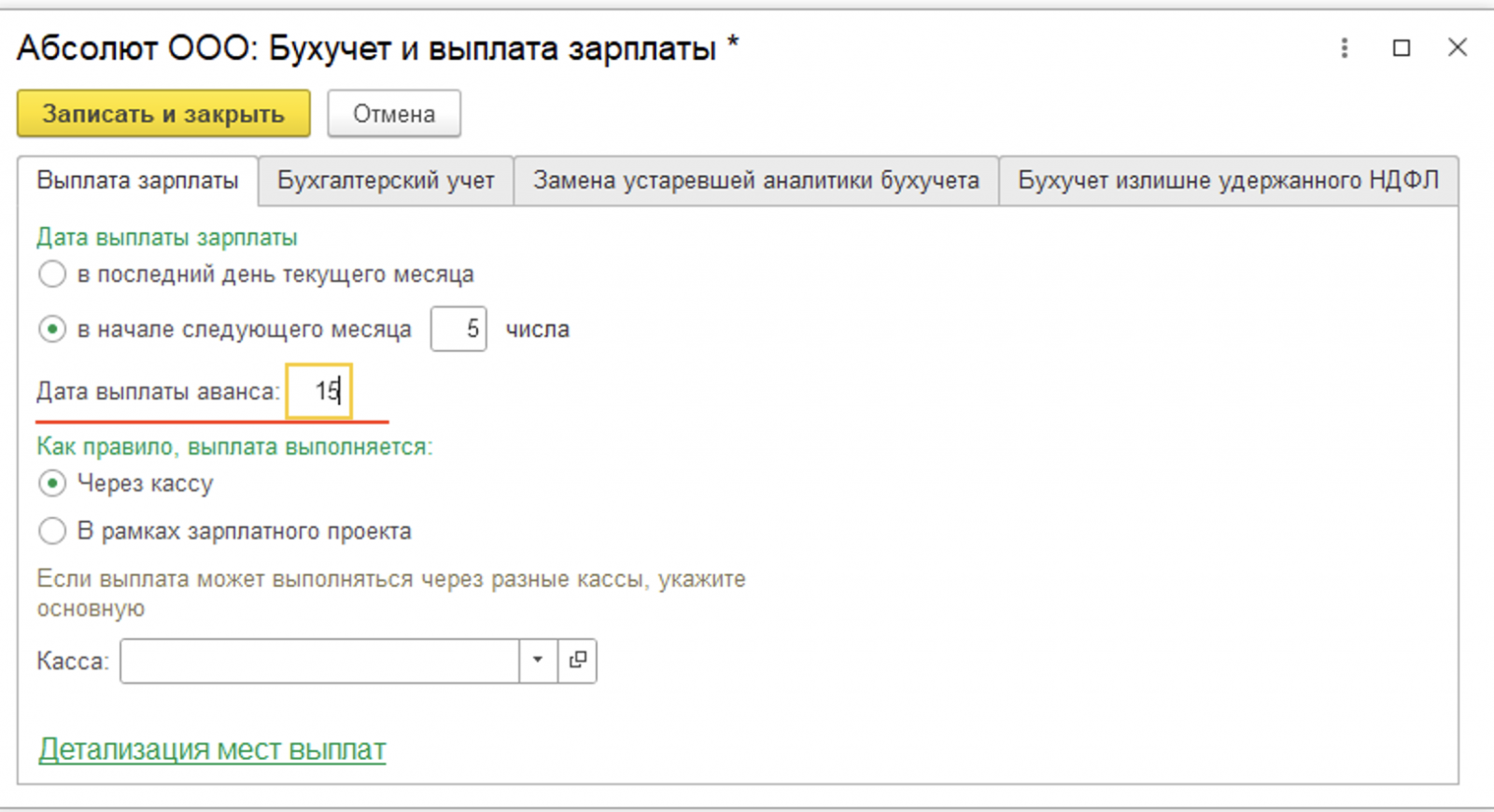
Обратите внимание на поле «Планируемая дата выплаты». По умолчанию она заполняется из настроек организации: «Настройка» — «Организации», выберите нужную организацию, затем «Учетная политика и другие настройки» — «Бухучет и выплата зарплаты» — «Выплата зарплаты». Эта дата используется при расчёте НДФЛ.
Как сформировать ведомость на выплату аванса
После расчёта за первую половину месяца нужно оформить выплату: для этого нужен документ «Ведомость».
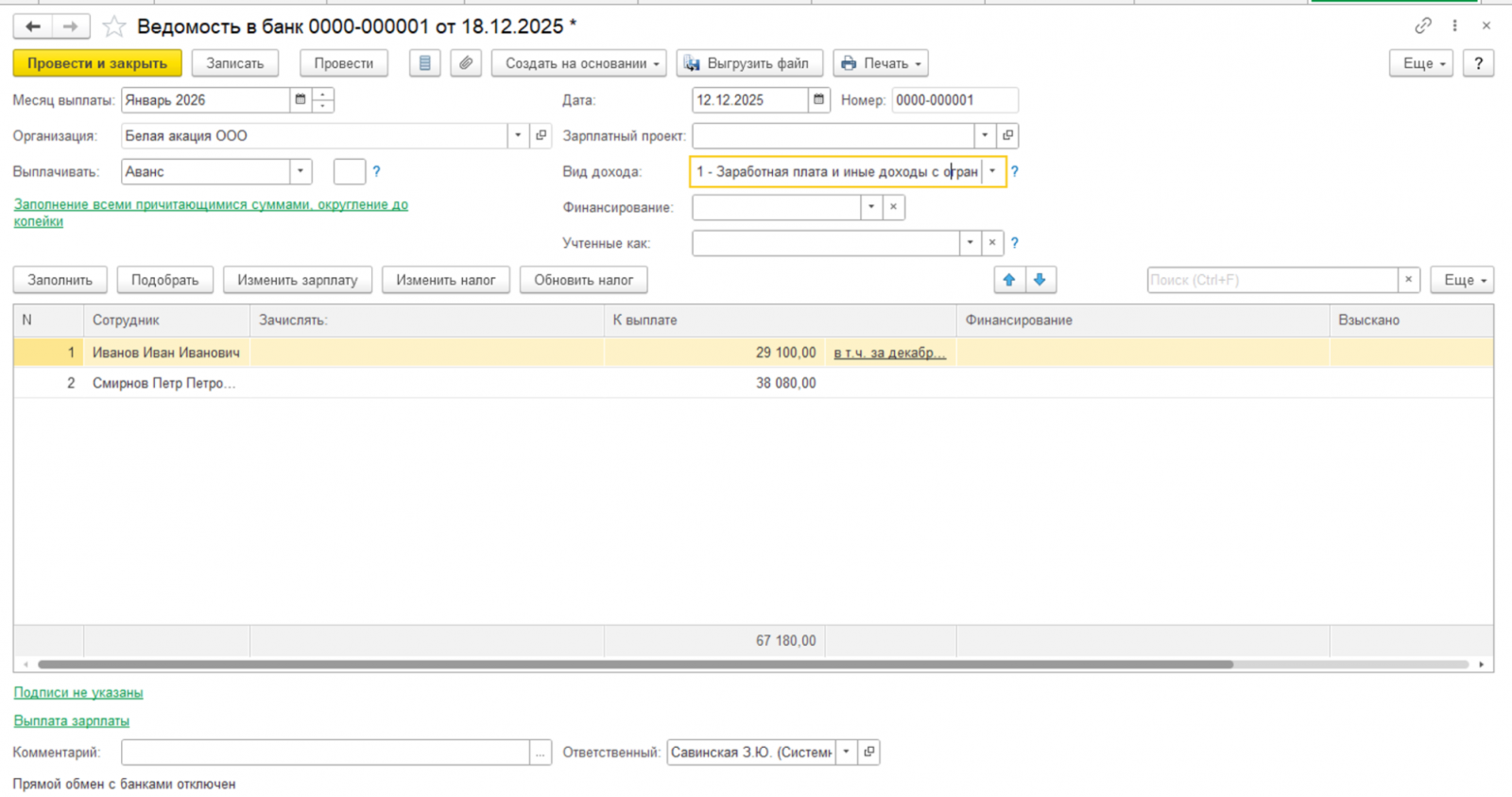
Его можно создать по следующему пути: «Выплаты» — «Все ведомости на выплату зарплаты» — Создать.
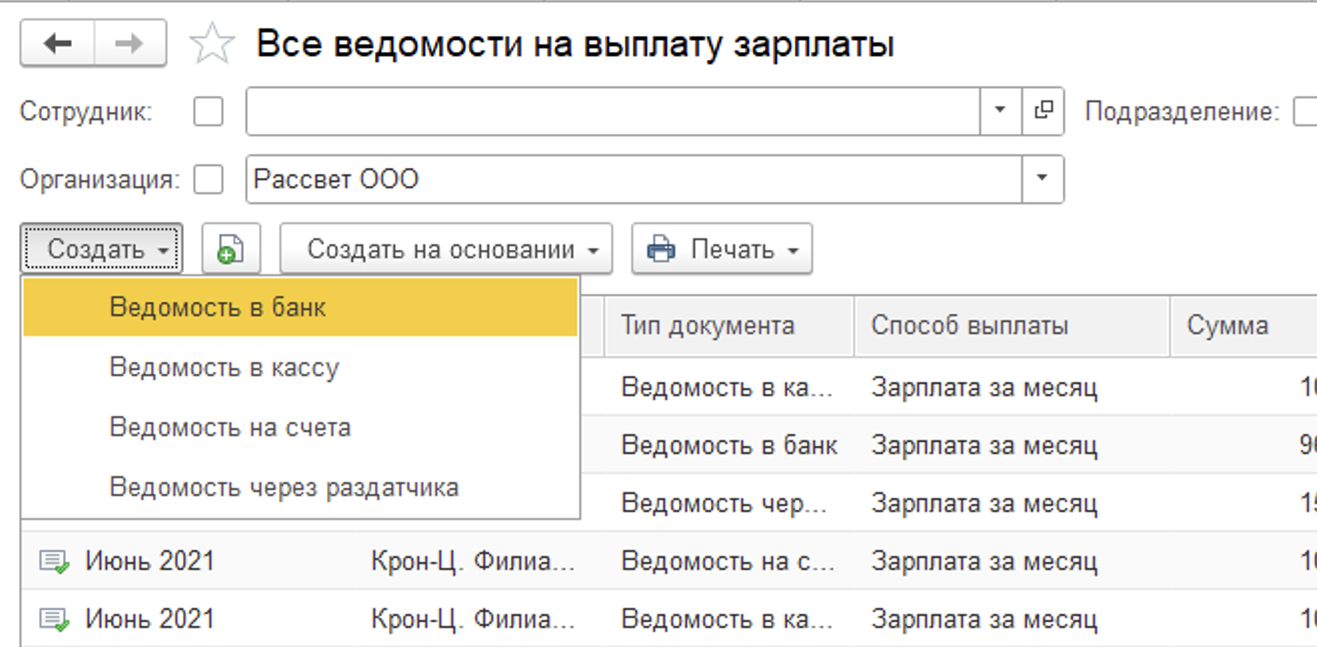
Вид документа выбирают в зависимости от способа выплаты:
- «Ведомость в банк» — если сотрудники получают деньги через банк;
- «Ведомость на счета» — если используется перечисление на счета сотрудников;
- «Ведомость в кассу» — если аванс выдают наличными;
- «Ведомость через раздатчика» — если наличные передают сотрудникам через раздатчика.
В созданной ведомости укажите организацию, дату выплаты и в поле «Выплачивать» выберите «Аванс». Если используется зарплатный проект, выберите его в соответствующем поле.
После этого нажмите «Заполнить». Программа добавит сотрудников и определит суммы к выплате. Если ведомость создаётся без ссылки на конкретный документ расчёта, в неё попадут все ещё не выплаченные суммы аванса. При этом программа также может учесть межрасчётные начисления, для которых указана выплата «С авансом». Сумма к выплате рассчитывается с учётом НДФЛ.
Если нужно включить в ведомость только отдельных сотрудников, вместо автоматического заполнения можно использовать «Подобрать».
После заполнения проверьте сотрудников и суммы и проведите ведомость. Созданные документы можно проверить в разделе «Выплаты» — «Все ведомости на выплату зарплаты» — там будут отображаться как проведённые, так и непроведённые ведомости.
Как передать ведомость в банк
После проведения ведомости её можно передать в банк несколькими способами.
С помощью кнопки «Выгрузить файл». В открытой «Ведомости в банк» нажмите «Выгрузить файл». Программа сформирует файл с данными о выплате, который затем загружается в банковскую систему. Само формирование файла ещё не означает перечисление денег: банк должен принять и обработать переданные данные.

Через прямой обмен с банком. Если в программе подключён прямой обмен с банком, ведомость можно отправить непосредственно из 1С соответствующей командой, без ручной выгрузки и загрузки файла.
С помощью сихнронизации. Если организация использует связку 1С:ЗУП 3.1 и 1С:Бухгалтерия, данные о выплате также могут передаваться в бухгалтерию через настроенную синхронизацию. В этом случае передача ведомости между программами и отправка платёжных документов в банк — отдельные этапы.
После обработки платежа банком в 1С:ЗУП отражают результат выплаты. Если деньги зачислены всем сотрудникам, фиксируется полная выплата. Если часть сумм не перечислена, в программе указывают сведения о невыплаченных суммах.
НДФЛ при выплате аванса
С 2023 года НДФЛ с зарплаты удерживается при каждой выплате дохода, в том числе за первую половину месяца. Датой получения дохода считается день его фактической выплаты. Поэтому при выплате аванса программа удерживает рассчитанный НДФЛ, и сотрудник получает сумму за вычетом налога.
В 1С:ЗУП 3.1 НДФЛ с аванса рассчитывается в документе «Начисление за первую половину месяца». При заполнении документа программа рассчитывает налог с начислений, которые вошли в расчёт за первую половину месяца.
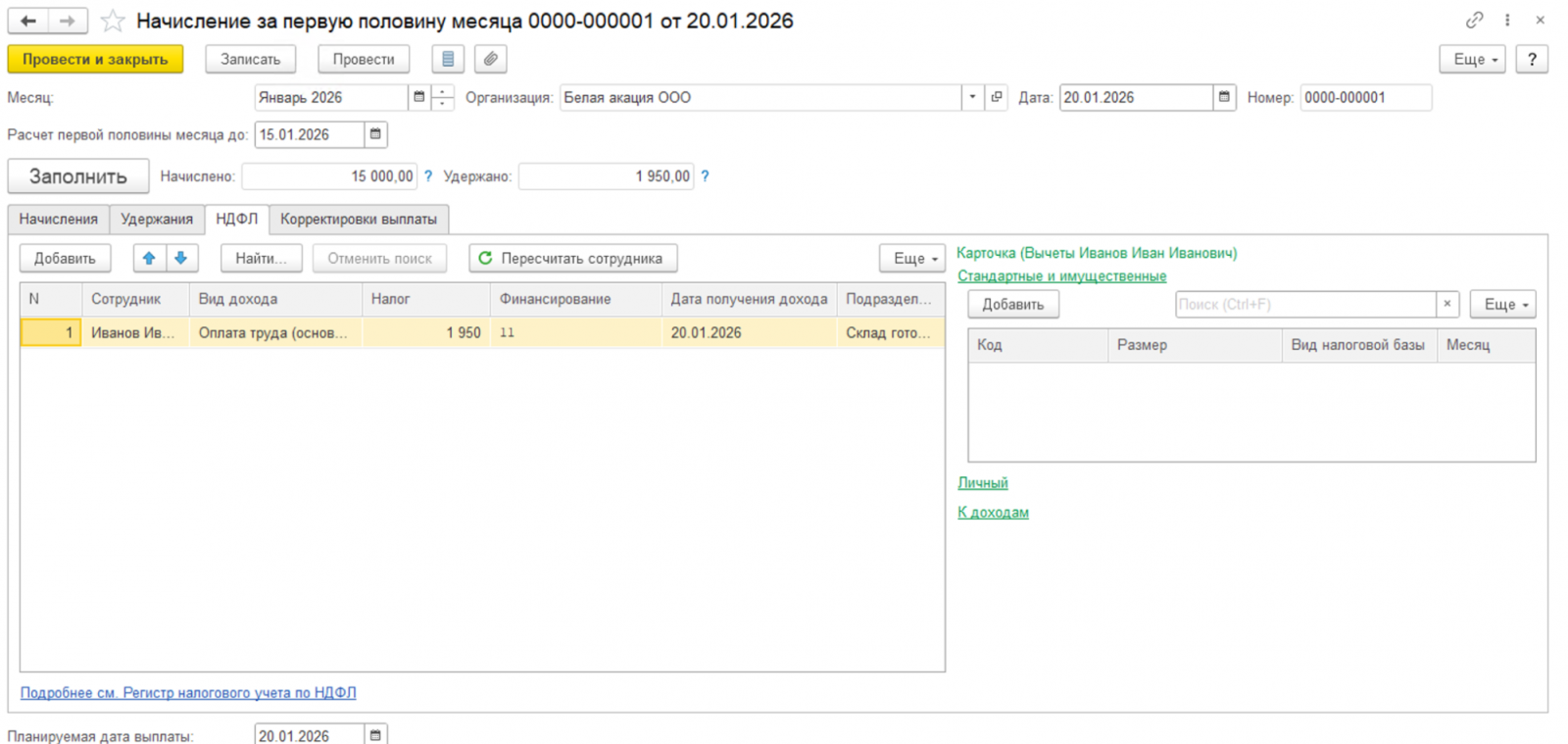
В документе «Начисление за первую половину месяца» есть табличная часть. В ней выберите вкладку «НДФЛ», там вы сможете увидеть расчёт налога.
При этом в документе указывается «Планируемая дата выплаты». Программа рассчитывает НДФЛ исходя из этой даты. Поэтому важно указать дату, максимально близкую к фактической выплате: если фактическая дата отличается, программа переучитывает доход и НДФЛ на дату фактической выплаты.
«Планируемая дата выплаты» не определяет период, за который рассчитывается аванс. Период задаётся полем «Расчёт первой половины месяца до». Например, если в поле указано 15-е число, программа рассчитывает начисления с начала месяца по 15-е число включительно. Если фактическая выплата произошла 17-го, работа 16-го и 17-го автоматически не добавится в уже рассчитанный аванс. Эти дни будут учтены при последующем расчёте зарплаты за месяц.
Планируемая дата нужна именно для того, чтобы при расчёте аванса программа могла определить предполагаемую дату выплаты и заранее рассчитать НДФЛ. Если дата выплаты меняется, вручную пересчитывать налог не требуется — данные учёта НДФЛ корректируются с учётом фактической выплаты.
При окончательном расчёте зарплаты документом «Начисление за первую половину месяца» программа учитывает ранее начисленный и выплаченный аванс и НДФЛ с него. В результате при окончательной выплате сотруднику перечисляется оставшаяся сумма зарплаты с учётом уже удержанного налога.
Подробнее про учёт НДФЛ в 1С:ЗУП можно прочитать в другой нашей статье.
Пример расчёта за первую половину месяца
Допустим, сотруднику установлен оклад 60 000 руб., в первой половине месяца он отработал всё время по своему графику.
Создаём документ «Начисление за первую половину месяца» в разделе «Зарплата» — «Все начисления» — «Создать».
Создаём документ «Начисление за первую половину месяца» в разделе «Зарплата» — «Все начисления» — «Создать».
В документе указываем месяц, за который рассчитываем аванс, и организацию. Дата документа устанавливается автоматически — это дата регистрации документа в программе. Поле «Расчёт первой половины месяца до» также по умолчанию заполняется 15-м числом. В поле «Планируемая дата выплаты» указываем предполагаемую дату перечисления денег сотрудникам.
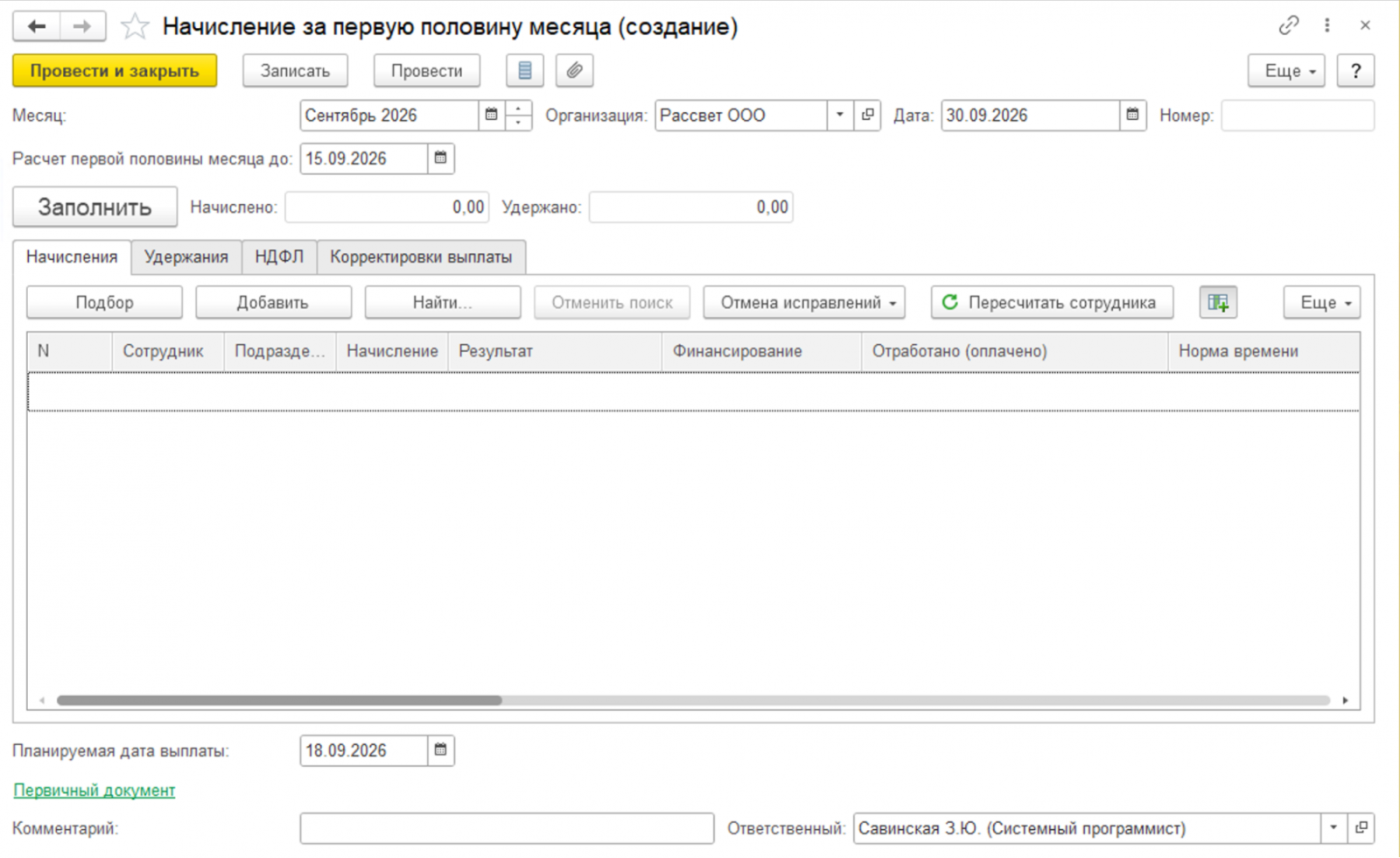
Часть данных заполнится автоматически, в зависимости от настроек именно вашей программы.
После этого нажимаем «Заполнить». Программа добавляет сотрудников и рассчитывает сумму за первую половину месяца с учётом фактически отработанного времени и начислений, участвующих в расчёте.
В нашем примере сотруднику рассчитано 28 571 руб. Начисленная сумма и рассчитанный НДФЛ отображаются непосредственно в документе.
Проверяем результат и нажимаем «Провести и закрыть».
Чтобы оформить выплату, создаем «Ведомость». Заполняем организацию, дату выплаты и в поле «Выплачивать» выбираем «Аванс». И затем нажимаем «Заполнить». В ведомости сотрудник уже будет указан с суммой к выплате с учётом НДФЛ. Проверяем данные, проводим ведомость и передаём её в банк выбранным способом.
Почему сумма аванса неверная или ведомость не заполняется
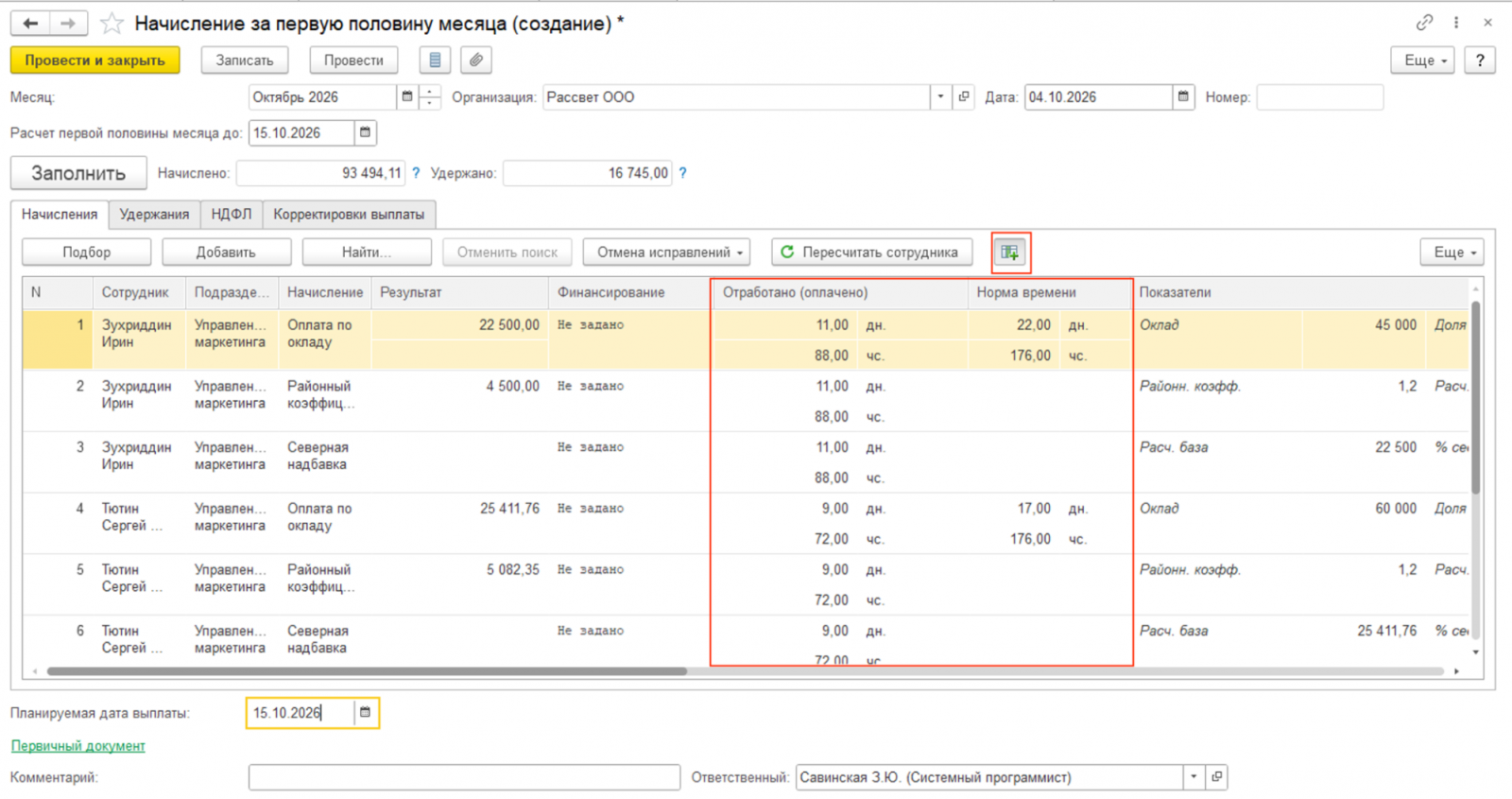
Если после заполнения документа «Начисление за первую половину месяца» произошли ошибки, сначала проверьте исходные данные расчёта. Для этого нажмите на пиктограмму, и у вас появится подробный расчёт.
Сумма аванса отличается от ожидаемой
Проверьте, какое количество времени сотрудник фактически отработал до даты, указанной в поле «Расчёт первой половины месяца до». Отпуск, больничный, неявка и другие отклонения могут уменьшить сумму.
Затем проверьте настройки начислений. Откройте нужный вид начисления и убедитесь, что установлен флажок «Начисляется при расчёте первой половины месяца».
Также проверьте кадровые документы: изменение оклада, перевод, приём или увольнение должны быть отражены в программе до выполнения расчёта. Если исходные данные были изменены после заполнения документа, его нужно заполнить заново, чтобы программа пересчитала результат.
Сотрудник не появляется в ведомость
Проверьте, проведён ли документ «Начисление за первую половину месяца» и есть ли по сотруднику сумма к выплате. Затем проверьте, что в ведомости в поле «Выплачивать» выбрано «Аванс» и указана правильная дата выплаты.
Если до выплаты аванса сотруднику уже начислялись отпускные, больничные или другие суммы, проверьте, не должна ли соответствующая выплата быть произведена «С авансом». Такие межрасчётные начисления могут учитываться при заполнении ведомости.
Если после исправления исходных данных сумма в ведомости не изменилась, не стоит исправлять её вручную. Сначала обновите расчёт и заново заполните ведомость — так программа сформирует сумму на основании актуальных данных.
Частые вопросы
1. Как рассчитать аванс в 1С:ЗУП 3.1?
Создайте документ «Начисление за первую половину месяца» в разделе «Зарплата» — «Все начисления» — «Создать». Укажите месяц и организацию, проверьте дату, до которой рассчитывается первая половина месяца, и планируемую дату выплаты. Затем нажмите «Заполнить». Программа рассчитает сумму с учётом фактически отработанного времени и начислений, участвующих в расчёте.
2. Какие начисления входят в расчёт за первую половину месяца?
В расчёт за первую половину месяца включают только начисления с флажком «Начисляется при расчёте первой половины месяца». Обычно это оклад пропорционально отработанному времени, доплаты и надбавки, не зависящие от итогов месяца, а также отдельные премии. Также удержания учитывают при наличии флажка «Удерживается при расчёте первой половины месяца», например, возмещение ущерба.
3. Как сформировать ведомость на выплату аванса?
Создать ведомость можно в разделе «Выплаты» — «Все ведомости на выплату зарплаты» — «Создать».
4. Как удерживается НДФЛ с аванса в 1С:ЗУП?
При расчёте за первую половину месяца программа рассчитывает НДФЛ с начисленной суммы. При выплате аванса налог удерживается из этой суммы, поэтому сотруднику перечисляется уже сумма за вычетом НДФЛ.
5. Почему ведомость на аванс не заполняется?
Проверьте, есть ли у сотрудника рассчитанная и проведённая сумма в документе «Начисление за первую половину месяца», правильно ли в ведомости выбрано «Выплачивать — Аванс» и нет ли уже выплаченной суммы за этот период. Также проверьте начисления, кадровые документы и данные об отработанном времени.
Как упростить расчёт и выплату аванса
Расчёт за первую половину месяца — регулярная операция, к которой быстро привыкаешь. Но постоянные изменения графика работы, больничные, отпуска и кадровые изменения могут влиять на сумму выплаты и становиться причиной ошибок.
Упростить работу можно, если настроить процесс так, чтобы большая часть действий выполнялась автоматически. Например, заранее определить состав начислений, которые должны участвовать в расчёте, настроить даты выплаты и использовать автоматическое заполнение документов. Тогда при каждом расчёте бухгалтеру не приходится заново собирать данные по сотрудникам и вручную переносить суммы в ведомость.
Связанная услуга
Нужна помощь с 1С?
Специалисты «Хэндисофт» помогают настроить 1С:ЗУП 3.1 под процессы компании: автоматизировать расчёт и выплату зарплаты, настроить необходимые начисления и обмен с другими системами. В результате регулярные операции занимают меньше времени, а контроль расчётов становится проще.
Смотреть услуги