Сотруднику решили повысить оклад, но какой документ использовать: «Изменение оплаты труда» или «Кадровый перевод»? Оба позволяют установить новый размер оклада, но предназначены для разных ситуаций. Если выбрать неподходящий вариант, в программе могут появиться лишние данные или не обновиться нужные сведения. В статье разберём, какой документ использовать в каждом случае и как убедиться, что новый оклад учитывается при расчёте зарплаты.
Важно! В статье разбираем, как изменить именно оклад в 1С:ЗУП. Для других начислений, например, надбавок и доплат, механизм может отличаться.
Содержание:
Какой документ выбрать для изменения оклада
Что оформить до изменения оклада в 1С
Как изменить оклад одному сотруднику через «Изменение оплаты труда»
Как использовать «Кадровый перевод»
Как изменить оклад в штатном расписании 1С:ЗУП
Как изменить оклад с середины месяца
Как проверить новый оклад
Типовые ошибки
Частые вопросы
Что оформить до изменения оклада в 1С
Как изменить оклад одному сотруднику через «Изменение оплаты труда»
Как использовать «Кадровый перевод»
Как изменить оклад в штатном расписании 1С:ЗУП
Как изменить оклад с середины месяца
Как проверить новый оклад
Типовые ошибки
Частые вопросы
Какой документ выбрать для изменения оклада
В 1С:ЗУП для изменения оклада можно использовать разные документы. Выбор зависит от кадрового события. Ниже собрали основные документы, которые могут использоваться в таких ситуациях, и указали особенности каждого.
| Документ | Когда использовать |
|---|---|
| «Изменение оплаты труда» | Если нужно изменить условия оплаты труда сотрудника без кадрового перевода. |
| «Кадровый перевод» | Если изменение оплаты труда оформляется кадровым переводом. При этом можно изменить только условия оплаты труда или одновременно изменить должность, количество ставок и другие условия. |
| «Изменение плановых начислений» | Если нужно изменить плановые начисления сразу у нескольких сотрудников. Например, изменился оклад по штатной позиции и его нужно установить всем, кто занимает эту позицию. При необходимости список можно сформировать вручную, в том числе выбрать только одного сотрудника. |
| «Изменение штатного расписания» | Если меняется размер оклада по штатной позиции. Но важно, что после этого отдельно регистрируют изменение плановых начислений у сотрудников, которые занимают эту позицию, чтобы новая информация отразилась. |
| «Изменение квалификационного разряда (категории) сотрудника» | Если изменение оплаты связано с присвоением сотруднику нового квалификационного разряда или категории. Документ доступен при включённом использовании тарифных групп. |
| «Изменение мест работы» | Если сотрудник временно работает на другом рабочем месте, например, на другом станке или оборудовании. Документ позволяет изменить оплату на период работы на конкретном месте, не меняя позицию сотрудника в штатном расписании. Доступен при включённой настройке краткосрочных изменений оплаты труда. |
В таблице мы не указали ещё один сценарий изменения оплаты — индексацию, потому что он затрагивает и другие выплаты. Подробнее об этом можно почитать в нашей статье «Индексация зарплаты в 1С:ЗУП».
Выбор документа зависит от вашей ситуации. Например, если сотруднику просто повышают оклад и другие условия его работы не меняются, можно оформить «Изменение оплаты труда». Если вместе с повышением сотрудника переводят на другую должность, подойдёт «Кадровый перевод». А если новый оклад устанавливают сразу группе сотрудников, можно использовать «Изменение плановых начислений». Ниже разберём, как работать с основными документами.
Что оформить до изменения оклада в 1С
Прежде чем менять оклад в 1С:ЗУП, определите дату и условия изменения и оформите его в документообороте. Например, если сотруднику повышают оклад, основанием может быть приказ об изменении оклада. Если изменение связано с переводом на другую должность или другими условиями работы, оформляют дополнительное соглашение к трудовому договору.
В 1С:ЗУП не обязательно сначала создавать приказ — изменение можно зарегистрировать непосредственно подходящим документом в программе. Поэтому ориентируйтесь на правила в локальных нормативных актах вашей организации.
При изменении оклада стоит учитывать и связанные с ним начисления. О том, как в 1С:ЗУП одни начисления влияют на расчёт других, рассказываем в статье «Расчётная база в 1С:ЗУП».
Как изменить оклад одному сотруднику через «Изменение оплаты труда»
Откройте раздел «Зарплата» или «Кадры» → «Изменение оплаты сотрудников» и нажмите «Создать» → «Изменение оплаты труда».
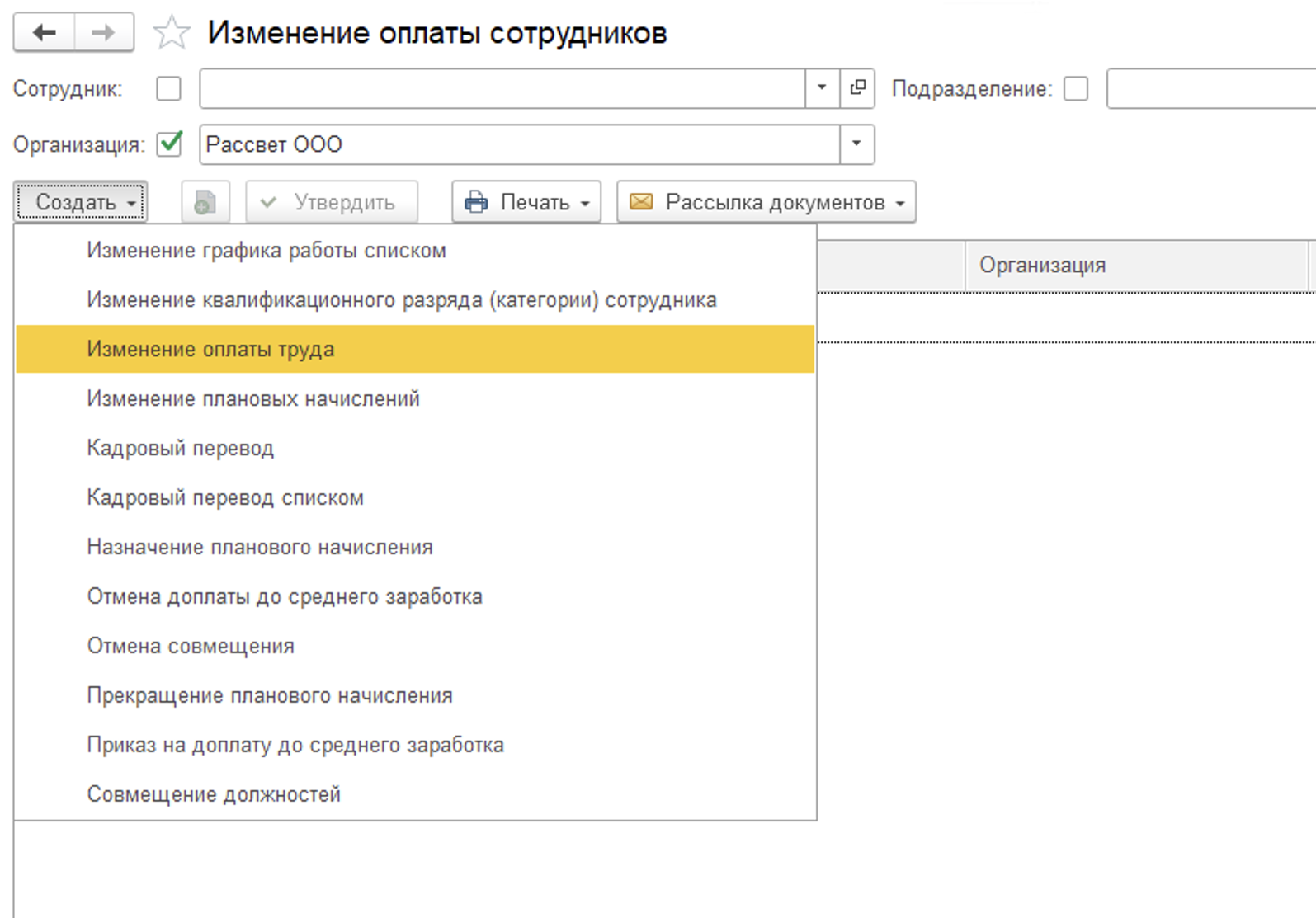
В поле «Сотрудник» выберите работника, которому меняете оклад. После выбора сотрудника программа заполнит таблицу его действующих плановых начислений.
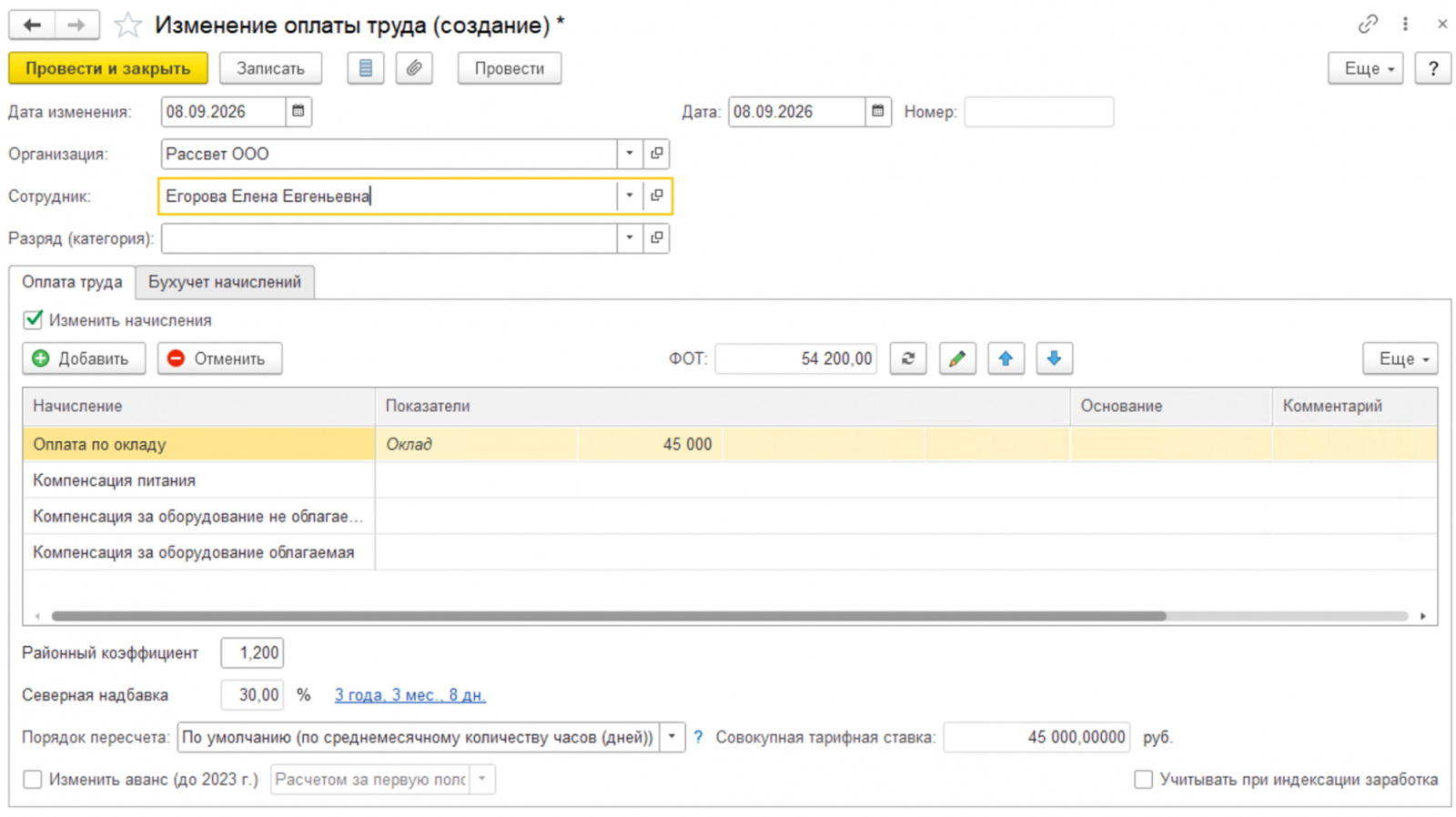
Укажите дату изменения — день, с которого должен действовать новый оклад. Дата важна: если оклад меняется в течение месяца, при расчёте зарплаты 1С:ЗУП учитывает отдельно периоды действия старого и нового окладов.
В табличной части найдите начисление «Оплата по окладу». Измените показатель «Оклад» на новую сумму. Если не получается ввести новое значение, убедитесь, что в графе «Изменить начисление» стоит галочка. Проверьте остальные данные документа и нажмите «Провести и закрыть».
Как использовать «Кадровый перевод»
Откройте «Кадры» → «Приёмы, переводы, увольнения» и создайте документ «Кадровый перевод».
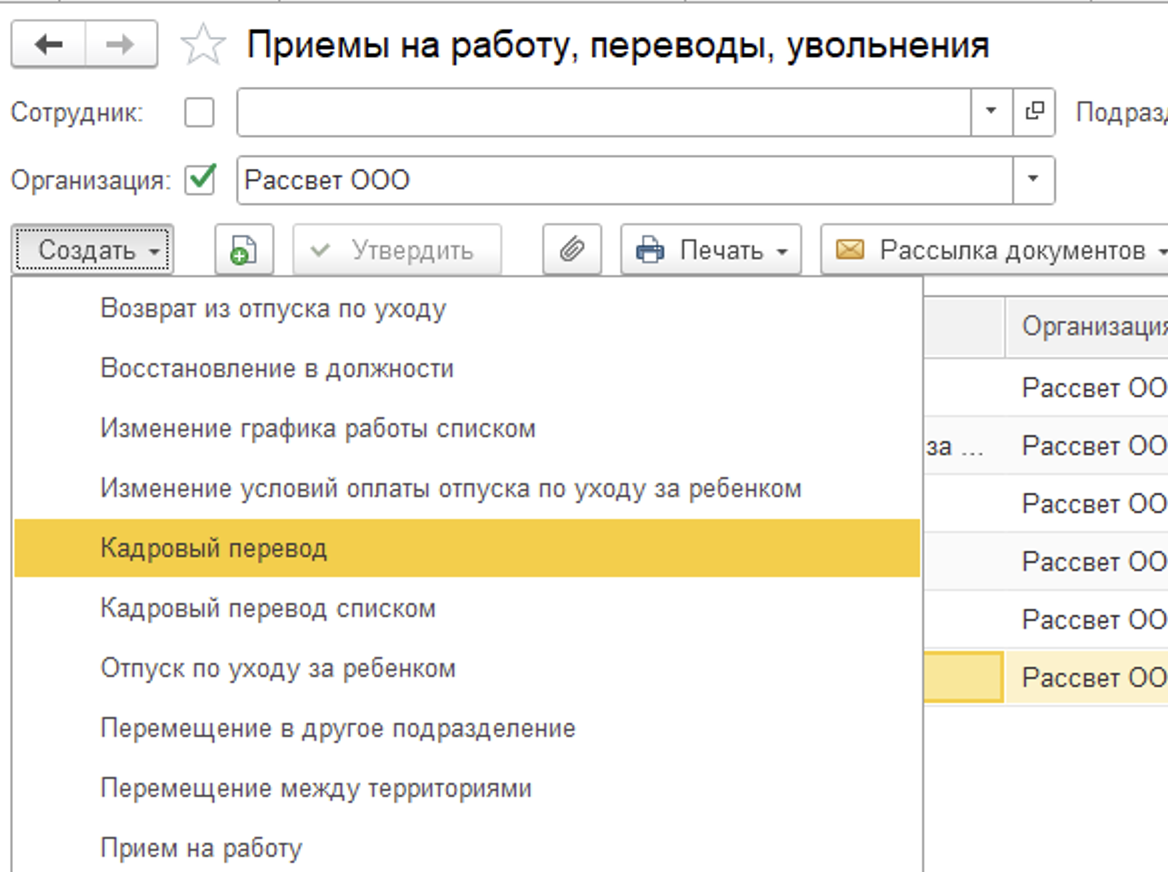
Выберите сотрудника и укажите дату перевода — с какого числа должны действовать новые условия.
Если меняется только оклад, откройте блок «Оплата труда» и установите флажок, чтобы изменить условия оплаты. Найдите «Оплата по окладу» и укажите новый размер оплаты.
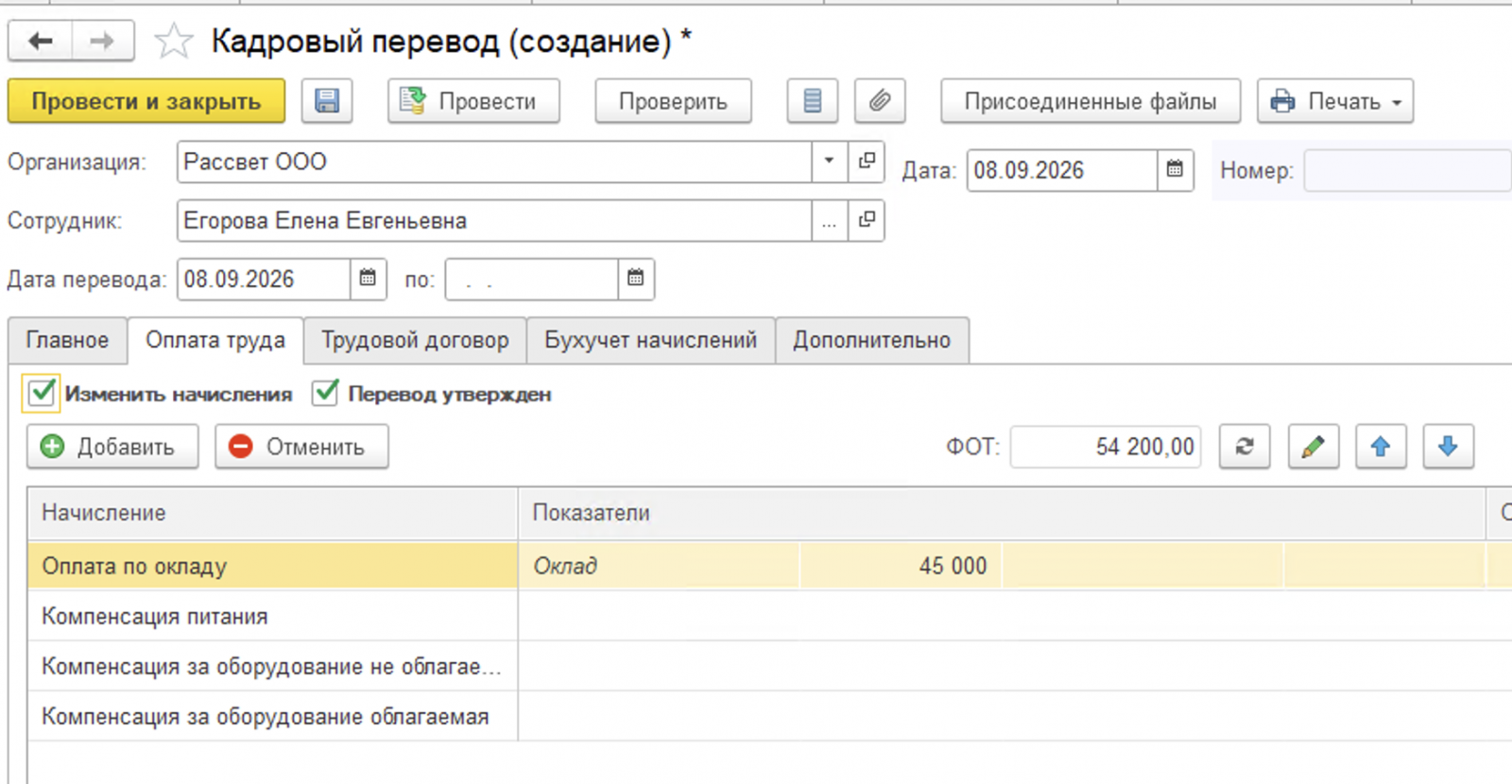
Проверьте данные и нажмите «Провести и закрыть». При необходимости на основании документа можно сформировать приказ о переводе по форме Т-5.
Как изменить оклад в штатном расписании 1С:ЗУП
Откройте «Кадры» → «Изменение штатного расписания». Создайте документ «Изменение штатного расписания» и укажите дату, с которой должен действовать новый оклад.
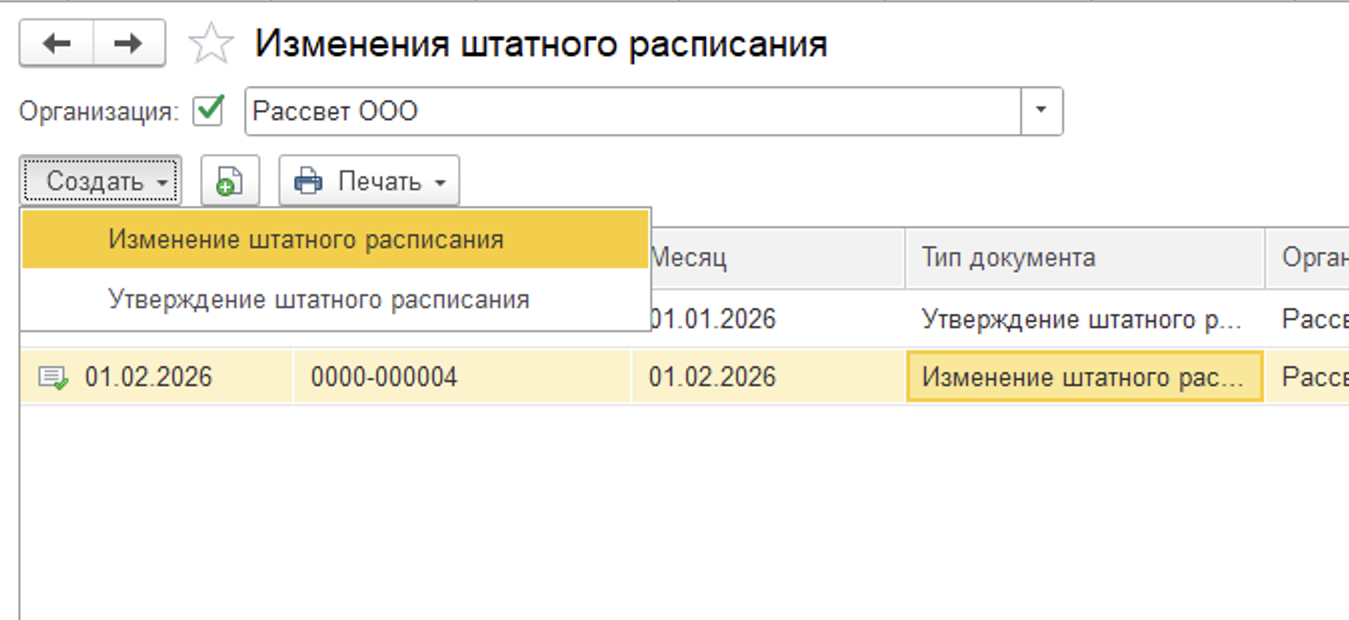
В документе добавьте нужную позицию через кнопку «Добавить позицию» и измените размер оклада.
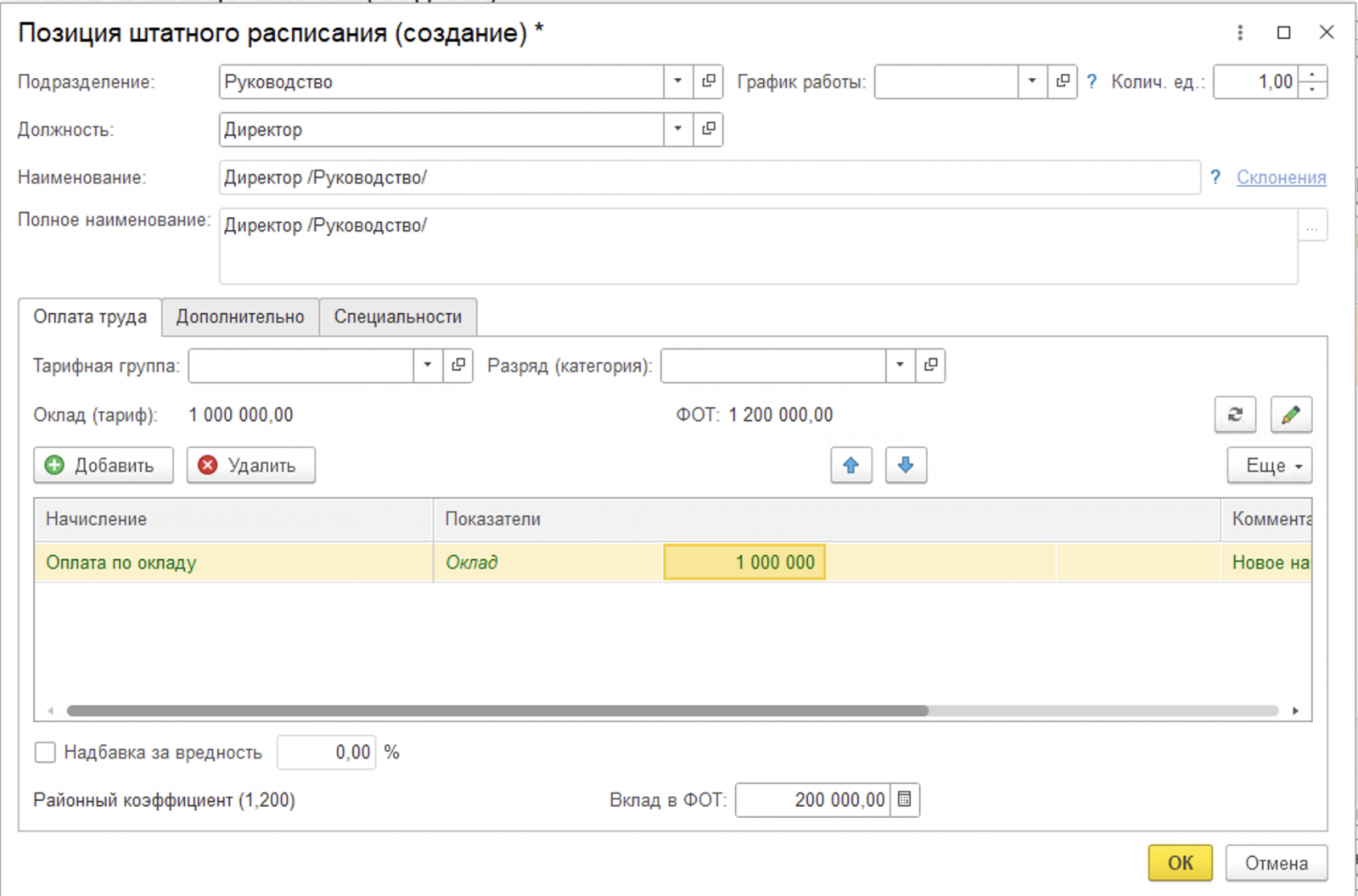
Проведите документ. Теперь новый размер оклада зарегистрирован для позиции штатного расписания.
Если сотрудники, которые занимают эту позицию, тоже должны получать новый оклад, отдельно измените их плановые начисления. В документе «Изменение штатного расписания» для этого используется команда «Изменить начисления сотрудников». Она создаёт документ «Изменение плановых начислений», заполненный сотрудниками, которых нужно перевести на новые условия оплаты.
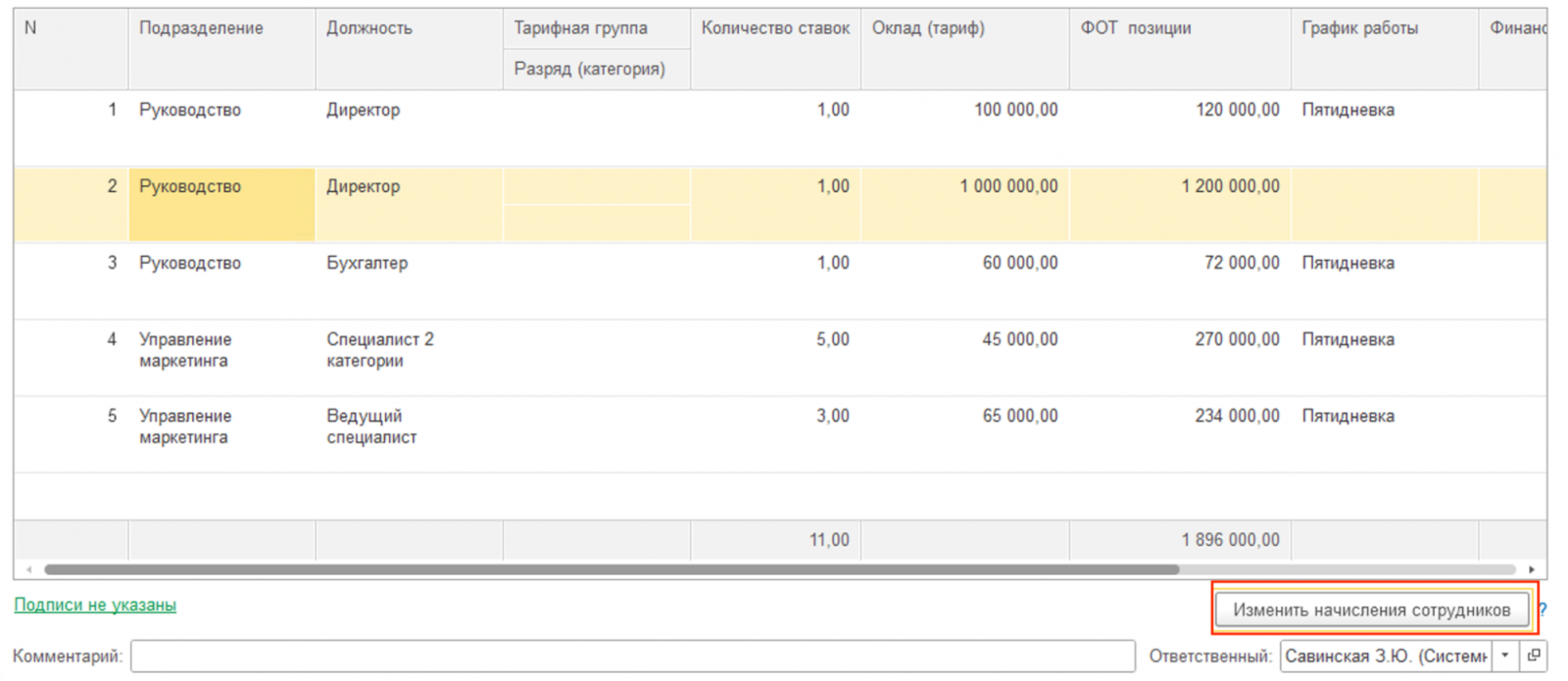
Проверьте созданный документ «Изменение плановых начислений»: список сотрудников, дату изменения и новый размер оклада. После этого проведите документ.
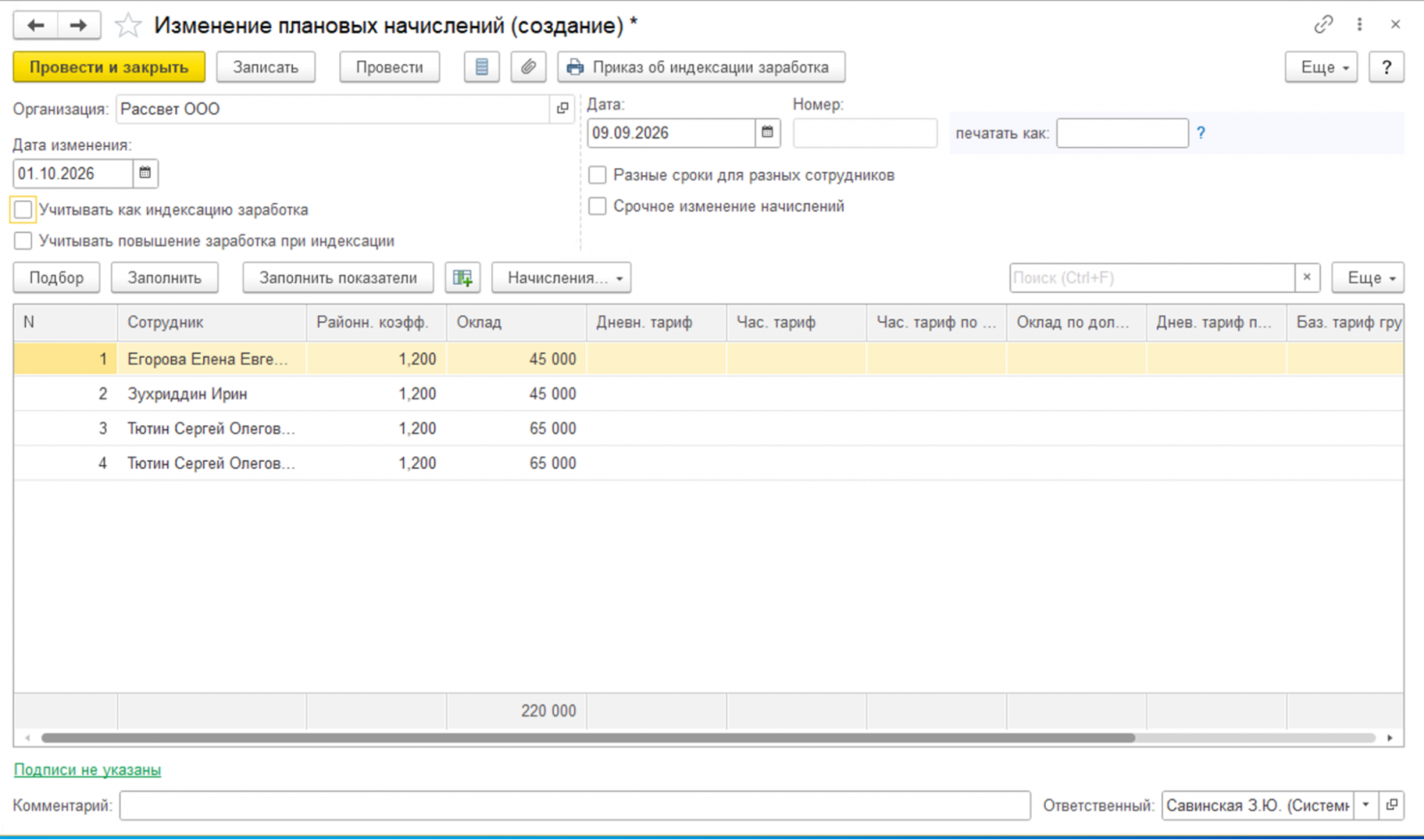
1С:ЗУП автоматически ставит галочку «Учитывать как индексацию заработка». Снимите её, если повышаете оклад без индексации.
Важно! Изменение оклада штатной позиции само по себе не означает автоматического изменения оклада у всех сотрудников, которые её занимают. Если их фактические плановые начисления должны измениться, это нужно зарегистрировать отдельно.
Как изменить оклад с середины месяца
Оклад можно изменить не только с первого числа месяца. В документе, которым регистрируется изменение оплаты труда, укажите дату, с которой должен действовать новый оклад.
Пример
Сотрудник получает оклад 40 000 руб. С 20 марта его повышают до 60 000 руб. При этом в марте 21 рабочих дней, и сотрудник отработал их полностью. В расчёте зарплаты месяц разделится на два периода:
с 1 по 19 марта — 13 рабочих дней по старому окладу;
с 20 по 31 марта — 8 рабочих дней по новому окладу.
с 20 по 31 марта — 8 рабочих дней по новому окладу.
Расчёт будет таким:
40 000 / 21 × 13 = 24 761,90 руб. за период до изменения;
60 000 / 21 × 8 = 22 857,14 руб. за период после изменения.
60 000 / 21 × 8 = 22 857,14 руб. за период после изменения.
Всего за март сотруднику начислят 47 619,04 руб. по окладу.
Вручную делить зарплату на два периода не нужно. Достаточно зарегистрировать изменение оклада с правильной датой — при расчёте зарплаты программа сама учтёт старый и новый размеры оклада.
Как проверить новый оклад
После изменения оклада проверьте, что новый размер оплаты действительно применяется при расчёте зарплаты. Откройте «Зарплата» → «Начисление зарплаты и взносов» и выберите нужный месяц. Найдите сотрудника и проверьте начисление «Оплата по окладу».
- Если оклад изменился с середины месяца, убедитесь, что расчёт учитывает оба периода.
- Если расчёт зарплаты был выполнен до изменения оклада, заполните документ заново или выполните перерасчёт, чтобы программа учла новые данные.
Также размер действующего оклада можно проверить в карточке сотрудника — в его плановых начислениях. Если там указан новый размер и в начислении зарплаты он применяется с нужной даты, изменение зарегистрировано корректно.
Типовые ошибки
Неправильно указали дату изменения. Проверьте дату, с которой должен действовать новый оклад. Если она указана неверно, 1С:ЗУП применит новый размер оплаты не в тот период.
Изменили оклад в штатном расписании, но у сотрудника остался старый. Изменение штатной позиции само по себе не меняет плановые начисления сотрудника. Зарегистрируйте изменение начислений документом «Изменения плановых начислений».
Выбрали не тот документ. Если меняется только оклад, можно использовать «Изменение оплаты труда». Если одновременно меняются должность, подразделение, график, количество ставок или другие условия работы — оформите «Кадровый перевод».
Зарплата уже была рассчитана до изменения оклада. После изменения проверьте документ «Начисление зарплаты и взносов». При необходимости заполните его заново или выполните перерасчёт.
При изменении оклада с середины месяца получили неправильную сумму. Проверьте дату изменения и расчёт за месяц. 1С:ЗУП должна учитывать отдельно периоды до и после изменения оклада.
Частые вопросы
Можно ли изменить оклад сотруднику с середины месяца?
Да. В 1С:ЗУП можно указать любую дату начала действия нового оклада. При расчёте зарплаты программа учитывает отдельно периоды со старым и новым окладом.
Как изменить оклад только одному сотруднику?
Если меняются только условия его оплаты, используйте документ «Изменение оплаты труда». В нём можно указать новый оклад и дату, с которой он действует.
Можно ли изменить оклад через «Кадровый перевод»?
Да. «Кадровый перевод» позволяет изменить только условия оплаты труда или одновременно оформить другие изменения — например, перевод на другую должность, изменение подразделения или графика работы.
Изменится ли оклад сотрудника, если поменять его в штатном расписании?
Нет. Изменение оклада штатной позиции само по себе не меняет плановые начисления сотрудников. Если новый оклад должен применяться к сотрудникам, их начисления нужно изменить отдельно.
Как изменить оклад сразу нескольким сотрудникам?
Для группы сотрудников можно использовать «Изменение плановых начислений». Например, документ удобно применять, когда один новый оклад нужно установить нескольким сотрудникам, занимающим одну штатную позицию.
Что делать, если зарплата после изменения оклада рассчиталась по-старому?
Проверьте дату изменения и плановое начисление сотрудника. Если зарплата уже была рассчитана до внесения изменений, заполните документ «Начисление зарплаты и взносов» заново или выполните перерасчёт.
Как избежать ошибок при изменении оклада в 1С:ЗУП
Изменить оклад в 1С:ЗУП несложно. Гораздо важнее понимать, какой документ выбрать, что изменить после него и что проверить в расчёте зарплаты. В идеале для таких операций должны быть понятные и повторяемые алгоритмы: тогда меньше риск ошибиться с датой, забыть про начисления сотрудников или получить лишние перерасчёты.
При сопровождении 1С специалисты «Хэндисофт» помогают выстроить такие процессы под работу конкретной организации. Разбирают нестандартные ситуации, отвечают на вопросы по 1С:ЗУП и помогают настроить понятный порядок действий, чтобы типовые операции выполнялись быстро, без лишних ручных действий и ошибок.
Хотите автоматизировать работу с окладом в 1С:ЗУП?
Закажите бесплатную консультацию, и мы расскажем о всех возможностях 1С:ЗУП для вашей компании.