
Клиент не заплатил в обещанный срок, а в таблице Excel ожидаемое поступление осталось в плане. Из-за этого бухгалтер не заметил, что денег на счёте недостаточно для обязательного платежа, и возник кассовый разрыв. Теперь нужно разобраться, что пошло не так и где взять деньги на ближайшие выплаты. В статье разберем, как избежать таких ситуаций с помощью платежного календаря: из каких данных формируется прогноз, как распределять заявки и контролировать поступления, что делать при кассовом разрыве и как проверить достоверность платежного плана.
Содержание:
Для чего нужен автоматизированный платёжный календарь
Из каких данных формируется платёжный календарь
Что подготовить перед настройкой
Как настроить платёжный календарь в 1С:ERP
Как работать с платёжным календарем
Как проверить достоверность прогноза
Типовые ошибки настройки платёжного календаря
Частые вопросы
Из каких данных формируется платёжный календарь
Что подготовить перед настройкой
Как настроить платёжный календарь в 1С:ERP
Как работать с платёжным календарем
Как проверить достоверность прогноза
Типовые ошибки настройки платёжного календаря
Частые вопросы
Для чего нужен автоматизированный платёжный календарь
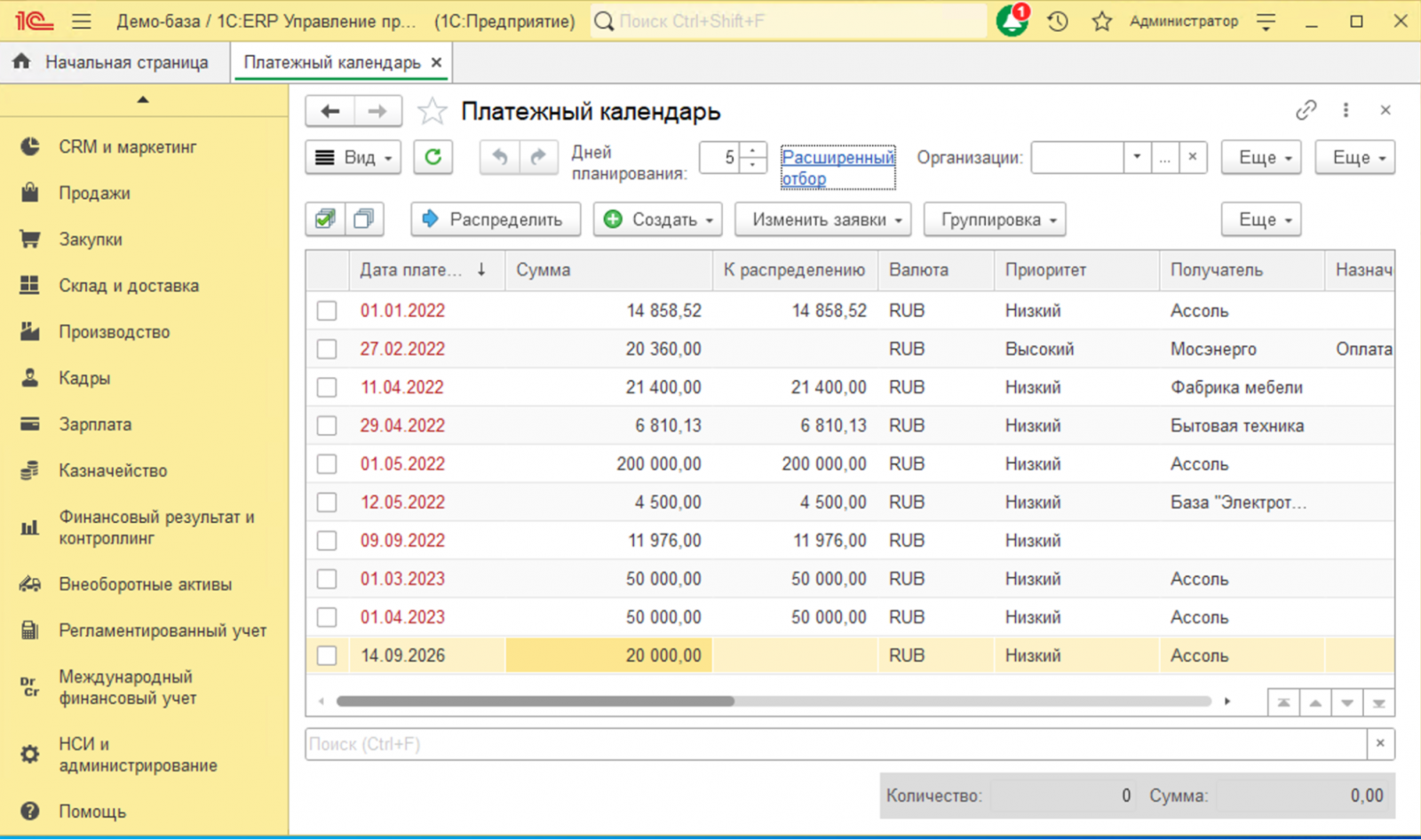
Платёжный календарь — это план движения ДС (денежных средств) по дням. В нём сопоставляют, сколько денег есть у компании, какие поступления ожидаются и какие платежи предстоят, чтобы заранее понимать остаток на каждом счёте.
Раньше такой план собирали вручную в Excel. Это было неудобно: информацию приходилось самостоятельно обновлять при каждом изменении, а также отдельно отслеживать, состоялись ли ожидаемые поступления и не изменились ли сроки платежей.
В 1С платёжный календарь формируется на основе данных системы автоматически: текущих остатков, заявок на расходование ДС, графиков оплат по заказам и договорам и запланированных перемещений. Поэтому можно видеть актуальную картину будущих поступлений и выплат и заранее замечать изменения в платёжном плане. Кроме того, в календаре можно моделировать разные варианты: например, перенести платёж на другой день и посмотреть, как это повлияет на остаток денежных средств и общую картину по дням.
Если вам интересно, какие еще возможности предоставляет 1С:ERP, читайте нашу статью:
Из каких данных формируется платёжный календарь
Платёжный календарь в 1С:ERP собирает информацию из нескольких источников:
- текущие остатки денежных средств на банковских счетах и в кассах;
- заявки на расходование ДС — планируемые выплаты компании;
- графики оплат по заказам и договорам — ожидаемые поступления от клиентов;
- запланированные перемещения денежных средств между счетами и кассами.
При этом важно, что календарь показывает не просто список будущих платежей. Система сопоставляет поступления и выплаты с имеющимися остатками и датами их планируемого движения. Поэтому по календарю можно увидеть, сколько денег останется на конкретном счёте или в кассе в каждый день планового периода.
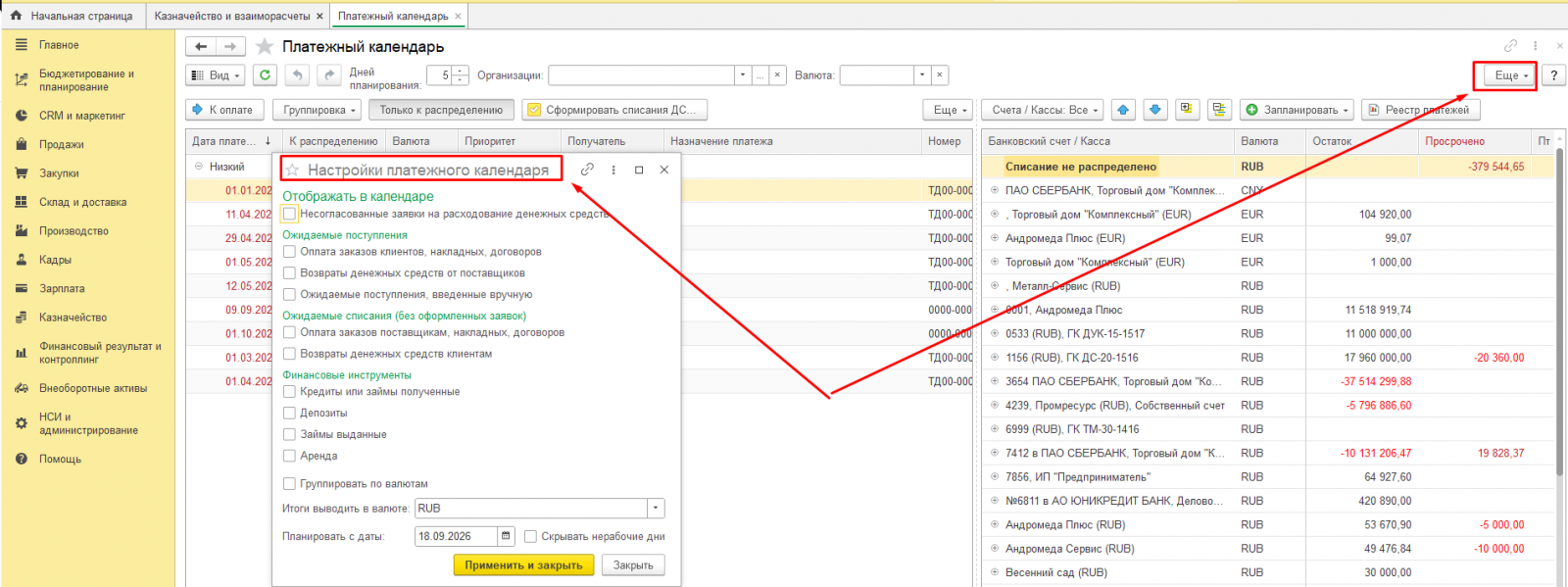
В платёжном календаре по кнопке «Настройка» можно задать параметры отображения данных и выбрать, какую информацию учитывать при формировании календаря.
Что подготовить перед настройкой
Перед настройкой платёжного календаря в 1С:ERP нужно проверить данные:
- банковские счета и кассы — они должны быть заведены в системе, а текущие остатки по ним — соответствовать фактическим;
- заявки на расходование ДС — в них должны быть указаны суммы и планируемые даты платежей;
- графики оплат по заказам и договорам — если компания учитывает ожидаемые поступления от клиентов;
- планируемые перемещения денег между счетами и кассами, если они используются;
- организации и валюты, по которым будет вестись планирование.
Особенно важно проверить даты и суммы. Если заявка стоит не на ту дату или ожидаемое поступление уже неактуально, платёжный календарь построит прогноз на основе этих ошибочных данных.
Как настроить платёжный календарь в 1С:ERP
Платёжный календарь открывается в разделе «Казначейство». Перед началом работы задают период планирования и отбирают данные, которые нужно анализировать: организацию, валюту, банковские счета и кассы. Количество дней планирования определяет, за какой период будет показана будущая картина движения денежных средств.

Основная работа с календарём строится вокруг заявок на расходование денежных средств. Их можно распределять по датам и местам хранения денег — банковским счетам и кассам. При этом в календаре одновременно учитываются планируемые поступления и текущие остатки, поэтому после распределения платежей можно сразу увидеть, как они повлияют на будущий остаток.
В 1С предусмотрено несколько вариантов работы с календарём:
- «Заявки → Календарь» — позволяет распределять заявки на расходование ДС по дням и местам хранения денег;
- «Календарь → Платежи» — показывает календарь и позволяет детально посмотреть, из каких заявок, заказов и других документов складывается сумма в выбранной ячейке;
- «Список заявок» — используется для работы с самими заявками и их реквизитами.
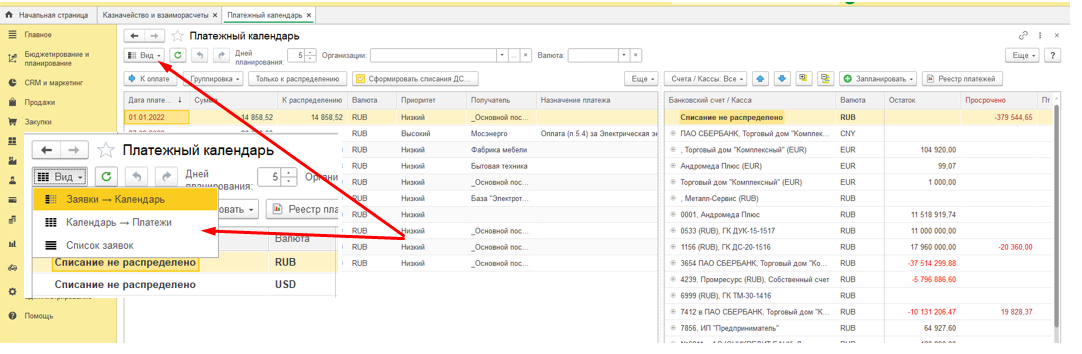
После распределения заявок можно проверить получившийся план: достаточно ли денег на выбранные даты, где возникает недостаток и какие платежи формируют отрицательный остаток. Если распределение оказалось неудачным, его можно изменить и проверить другой вариант.
Как работать с платёжным календарем
После настройки платёжного календаря основная работа заключается в распределении заявок и контроле будущих остатков. В левой части формы отображаются заявки на расходование ДС: для каждой указаны дата платежа, сумма, валюта и приоритет. Если заявка ещё не распределена, её сумма отображается в колонке «К распределению».
Чтобы включить заявку в план, её распределяют по дате и месту хранения денежных средств — банковскому счёту или кассе. Для этого используют кнопку «Распределить». Справа отображаются счета и кассы, по которым ведётся планирование. После распределения можно посмотреть, как конкретная выплата повлияет на остаток денежных средств в выбранный день.
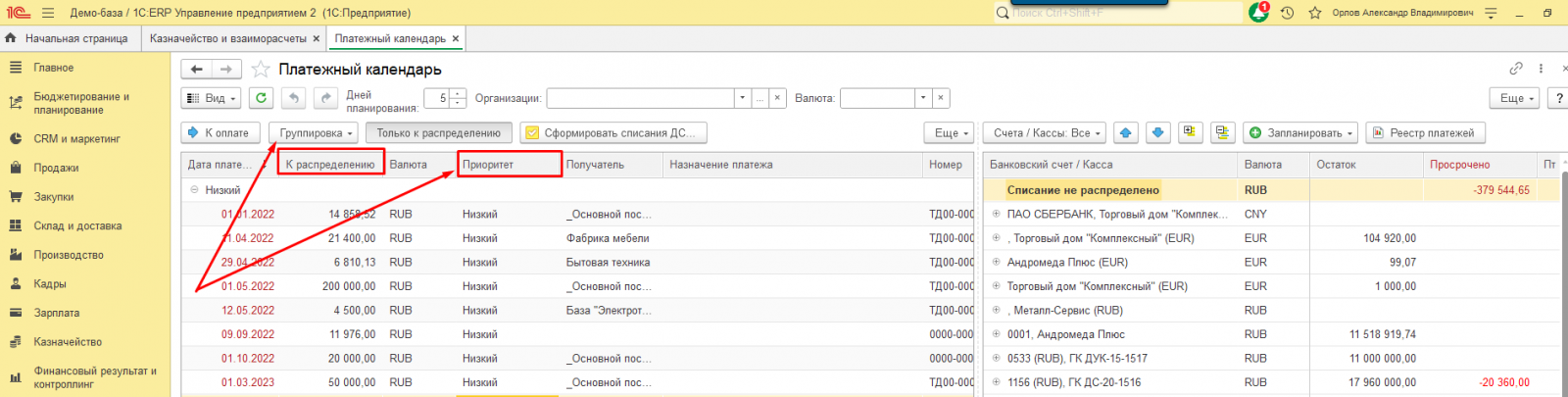
Распределение заявок на расходование ДС по дням и местам хранения денежных средств.
Как работать с кассовым разрывом
После распределения платежей можно проверить, достаточно ли денег на выбранные даты. Если на каком-либо счёте или в кассе планируемые выплаты превышают доступный остаток, значение становится отрицательным и выделяется в календаре красным цветом. Это указывает на потенциальный кассовый разрыв.
Сначала нужно посмотреть, какие поступления и выплаты сформировали такую ситуацию. В режиме «Календарь → Платежи» можно раскрыть ячейку календаря и перейти к связанным заявкам, заказам, накладным и договорам. Это помогает понять, из-за какого платежа или отсутствия ожидаемого поступления возник дефицит.
Если причина найдена, можно попробовать изменить распределение платежей. Например, перенести одну из заявок на другой день и посмотреть, исчезнет ли отрицательный остаток. При распределении заявок 1С:ERP сохраняет историю действий, поэтому изменения можно отменить и проверить другой вариант.
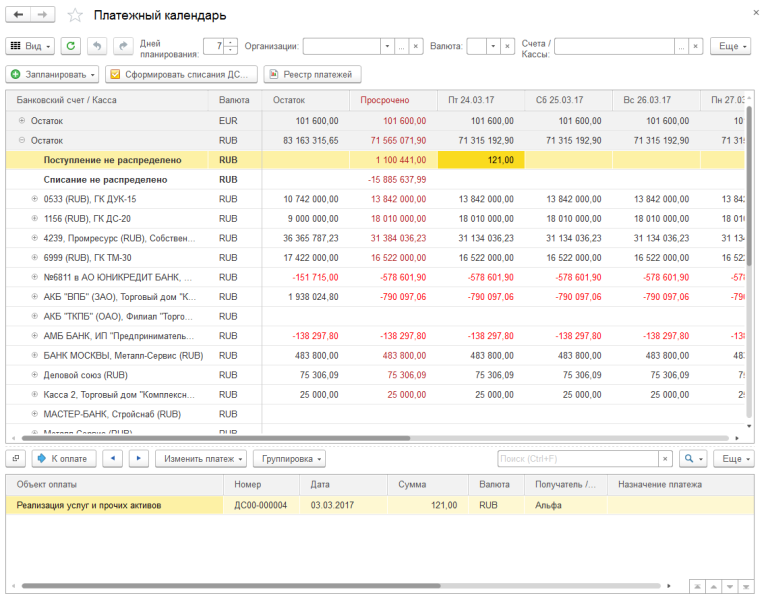
Если в календаре остаток денежных средств на конец дня выделен красным и имеет отрицательное значение, это говорит о возможном кассовом разрыве.
Перемещение денег между счетами и кассами
Если на одном счёте не хватает денег, а на другом есть свободный остаток, один из вариантов — запланировать перемещение денежных средств между своими счетами и кассами. Например, перечислить часть средств с одного расчётного счёта на другой, чтобы обеспечить необходимый остаток для предстоящих выплат.
После планирования перемещения его влияние также можно проверить в платёжном календаре. Это позволяет увидеть, удалось ли устранить отрицательный остаток и достаточно ли денег для остальных запланированных платежей.
Как проверить достоверность прогноза
Даже если платёжный календарь сформирован автоматически, его прогноз зависит от качества исходных данных. Поэтому перед платёжным днём стоит проверить, насколько запланированные операции соответствуют реальной ситуации.
В первую очередь проверьте даты и суммы заявок на расходование ДС и ожидаемых поступлений. Если срок оплаты по договору изменился, а в системе осталась старая дата, календарь будет показывать неверную картину. То же касается уже состоявшихся или отменённых платежей: неактуальные данные могут завысить ожидаемый остаток.
Перед проведением крупных выплат удобно пройтись по календарю на ближайшие даты и проверить три вещи: какие деньги должны прийти, какие платежи предстоят и какой остаток останется после них. Если расчёт не соответствует ожидаемой ситуации, сначала нужно найти ошибку в исходных данных, а уже затем менять распределение платежей.
Типовые ошибки настройки платёжного календаря
Основные проблемы и способы их исправить:
1. Заявка не распределена по счёту или кассе.
Что делать: проверить заявки в разделе «К распределению» и распределить их по нужной дате и месту хранения денежных средств.
2. В заявке указана неверная дата платежа.
Что делать: проверить срок оплаты и при необходимости изменить дату, чтобы выплата учитывалась в календаре в нужный день.
3. Ожидаемое поступление осталось на старой дате.
Что делать: уточнить срок оплаты у ответственного менеджера и актуализировать график, если клиент должен заплатить позже.
4. Не учтено перемещение денег между счетами и кассами.
Что делать: проверить, с какого счёта будет выполняться платёж, и при необходимости запланировать перемещение средств между своими счетами или кассами.
5. В календаре появляется отрицательный остаток.
Что делать: выяснить, какие выплаты сформировали дефицит, затем попробовать изменить даты платежей или перераспределить их по счетам. Если свободные деньги есть на другом счёте, рассмотреть их перемещение.
6. Неактуальные заявки продолжают участвовать в планировании.
Что делать: регулярно проверять заявки и обновлять их статусы, суммы и даты в соответствии с текущими обязательствами компании.
Частые вопросы
Почему заявка не попала в платёжный календарь?
Проверьте, распределена ли заявка по дате и месту хранения денежных средств. Нераспределённые заявки отображаются отдельно в списке «К распределению».
Как платёжный календарь показывает кассовый разрыв?
Если на определённую дату запланированных выплат больше, чем доступных денежных средств, по соответствующему счёту или кассе формируется отрицательный остаток. В календаре такие значения выделяются красным цветом.
Можно ли сформировать календарь по нескольким организациям?
Да, в шапке платёжного календаря можно установить отбор по организации. При необходимости также задаются валюта, счета и кассы, по которым нужно вести планирование.
Чем платёжный календарь отличается от БДДС (Бюджет движения денежных средств)?
Платёжный календарь предназначен для оперативного планирования денежных средств по дням и контроля конкретных платежей и остатков. БДДС относится к бюджетному планированию и показывает движение денежных средств в рамках более общего финансового плана компании.
Как часто нужно актуализировать данные?
Единого интервала нет: частота зависит от количества платежей, особенностей бизнеса и регламента казначейства. Главное — своевременно обновлять даты и суммы заявок, ожидаемых поступлений и другие данные, которые влияют на ближайший платёжный план.
Платёжный календарь — не просто таблица с остатками
Ценность платёжного календаря в том, что по нему можно понять, почему денег может не хватить и какие действия ещё можно предпринять до наступления даты платежа. Чтобы прогноз действительно помогал в работе, важно выстроить понятный порядок: своевременно вносить заявки, актуализировать ожидаемые поступления, проверять распределение платежей и заранее разбирать ситуации с недостатком средств. Тогда календарь становится рабочим инструментом казначейства, а не просто ещё одним отчётом в 1С.
Если платёжный календарь уже настроен, но его данные не совпадают с реальным движением денег, возникают вопросы с распределением заявок или непонятно, как организовать работу с ним под процессы конкретной компании, специалисты «Хэндисофт» в рамках сопровождения помогут разобраться в настройках и выстроить удобный алгоритм работы в 1С:ERP.
Хотите настроить 1С:ERP под задачи вашей компании?
Расскажите, какой процесс нужно наладить или что сейчас не работает так, как хотелось бы. Оценим задачу, предложим варианты решения и поможем реализовать необходимые изменения в 1С:ERP.